> ## Documentation Index
> Fetch the complete documentation index at: https://www.mellowtel.com/docs/llms.txt
> Use this file to discover all available pages before exploring further.
# Erweiterung bei Microsoft Edge Add-ons einreichen
Nachdem du Mellowtel in deine Erweiterung importiert hast, wie im [Schnellstart](/browser-plugins/quickstart) Leitfaden beschrieben, folge diesen Schritten, um deine Erweiterung im Microsoft Edge Add-ons Store einzureichen.
## Bereite Deine Erweiterung Vor
1. **Entwickeln und Testen**: Stelle sicher, dass du einen funktionierenden Prototyp deiner Erweiterung hast, der in Microsoft Edge getestet wurde.
2. **Erstelle eine ZIP-Datei**: Verpacke deine Erweiterungsdateien in ein ZIP-Archiv, einschließlich:
* Des Erweiterungsmanifests
* Aller erforderlichen Bilder und Dateien
3. **Manifest Überprüfen**: Überprüfe, dass die folgenden Felder in deinem Manifest korrekt sind:
* `Name`
* `Beschreibung`
## Einreichen bei Microsoft Edge Add-ons
1. **Erstelle ein Entwicklerkonto**:
* Falls du noch keines hast, erstelle ein Entwicklerkonto im [Partner Center](https://partner.microsoft.com/dashboard/microsoftedge/public/login?ref=addons).
* Für detaillierte Anweisungen zur Erstellung eines Entwicklerkontos siehe den [Entwicklerregistrierungsleitfaden](https://docs.microsoft.com/microsoft-edge/extensions-chromium/publish/create-dev-account).
2. **Starte eine Neue Einreichung**:
* Gehe zum Entwickler-Dashboard und wähle "Neue Erweiterung erstellen".
3. **Lade Dein Paket Hoch**:
* Lade auf der Seite "Pakete" deine Erweiterungs-ZIP-Datei hoch.
* Warte auf die Validierung und behebe eventuelle Probleme.
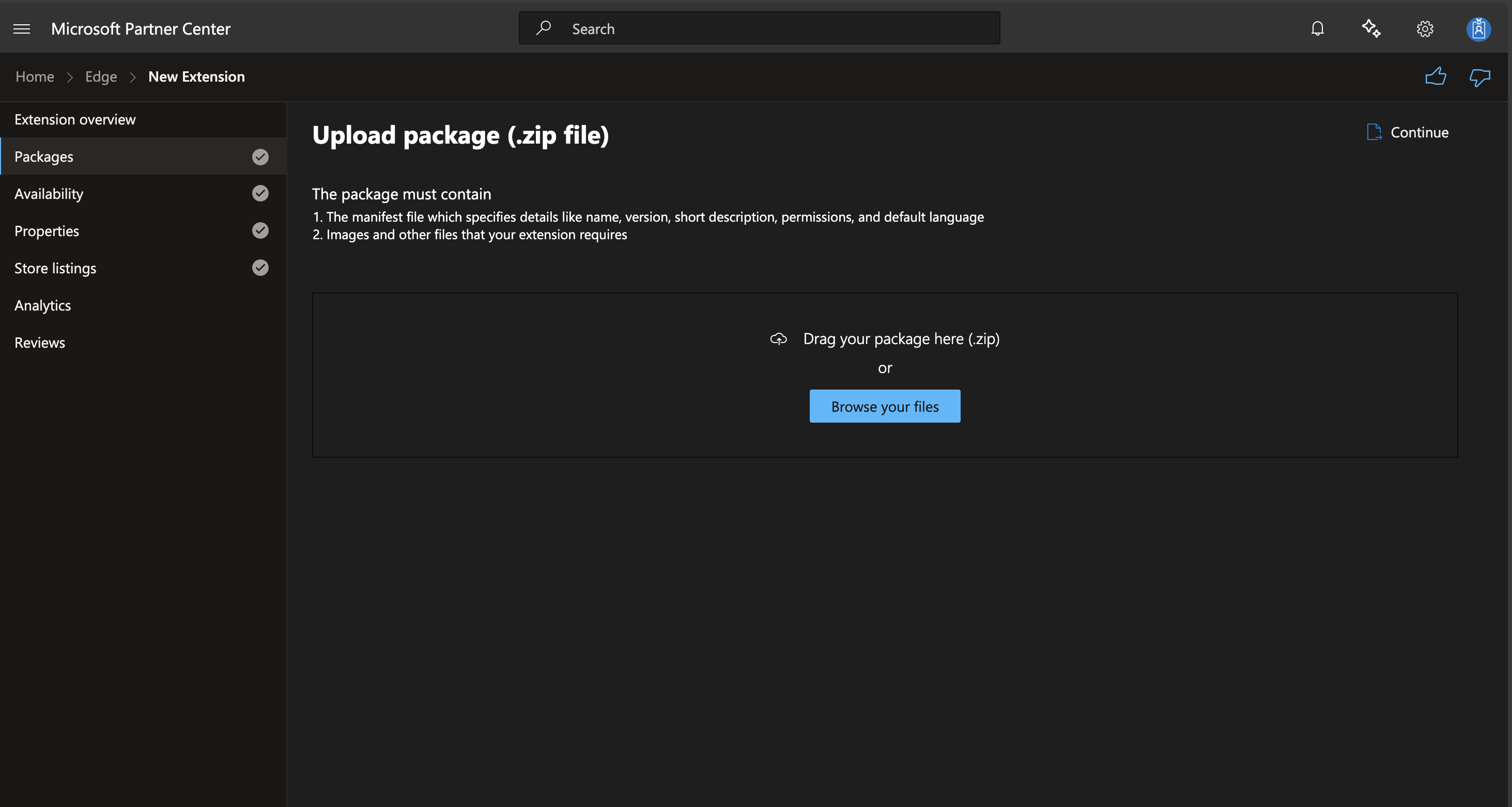 Der Hochladebildschirm ermöglicht es dir, deine ZIP-Datei per Drag & Drop abzulegen oder sie auszuwählen. Stelle sicher, dass dein Paket Folgendes enthält:
1. Die Manifestdatei mit Details wie Name, Version, Kurzbeschreibung, Berechtigungen und Standardsprache.
2. Bilder und andere Dateien, die deine Erweiterung benötigt.
4. **Verfügbarkeitsdetails Angeben**:
* Sichtbarkeit festlegen (Öffentlich oder Versteckt).
* Märkte für die Verteilung auswählen.
Der Hochladebildschirm ermöglicht es dir, deine ZIP-Datei per Drag & Drop abzulegen oder sie auszuwählen. Stelle sicher, dass dein Paket Folgendes enthält:
1. Die Manifestdatei mit Details wie Name, Version, Kurzbeschreibung, Berechtigungen und Standardsprache.
2. Bilder und andere Dateien, die deine Erweiterung benötigt.
4. **Verfügbarkeitsdetails Angeben**:
* Sichtbarkeit festlegen (Öffentlich oder Versteckt).
* Märkte für die Verteilung auswählen.
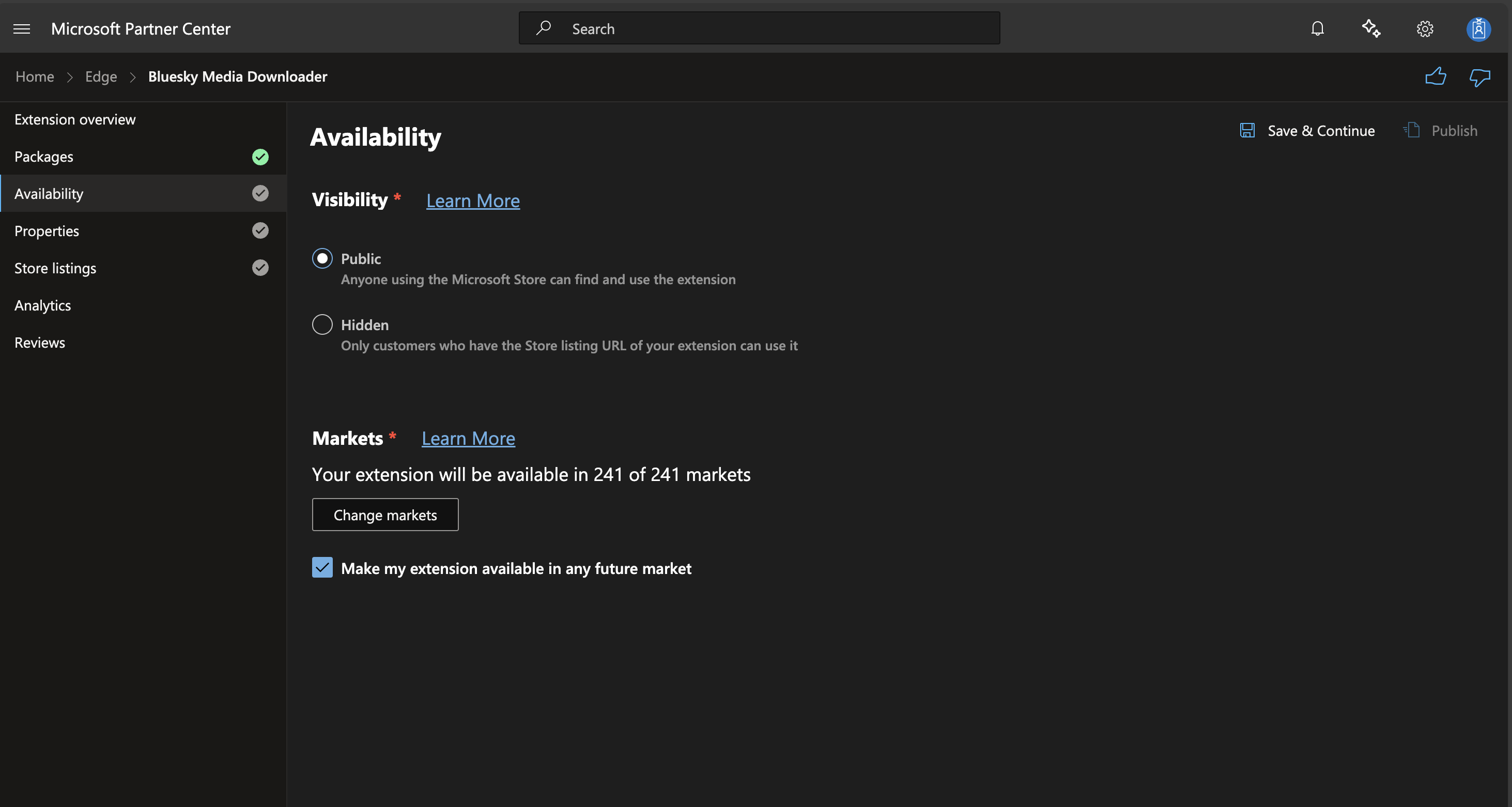 Im Abschnitt Verfügbarkeit:
* Wähle zwischen Öffentlich (jeder kann die Erweiterung finden und nutzen) oder Versteckt (nur diejenigen mit der Store-Listing-URL können sie nutzen).
* Wähle die Märkte aus, in denen deine Erweiterung verfügbar sein soll. Standardmäßig ist sie auf alle aktuellen und zukünftigen Märkte eingestellt.
5. **Erweiterungseigenschaften Festlegen**:
* Eine Kategorie auswählen.
* Anforderungen an die Datenschutzrichtlinie angeben.
* Website-URL und Support-Kontaktdetails hinzufügen.
* Angeben, ob es Inhalte für Erwachsene gibt.
Im Abschnitt Verfügbarkeit:
* Wähle zwischen Öffentlich (jeder kann die Erweiterung finden und nutzen) oder Versteckt (nur diejenigen mit der Store-Listing-URL können sie nutzen).
* Wähle die Märkte aus, in denen deine Erweiterung verfügbar sein soll. Standardmäßig ist sie auf alle aktuellen und zukünftigen Märkte eingestellt.
5. **Erweiterungseigenschaften Festlegen**:
* Eine Kategorie auswählen.
* Anforderungen an die Datenschutzrichtlinie angeben.
* Website-URL und Support-Kontaktdetails hinzufügen.
* Angeben, ob es Inhalte für Erwachsene gibt.
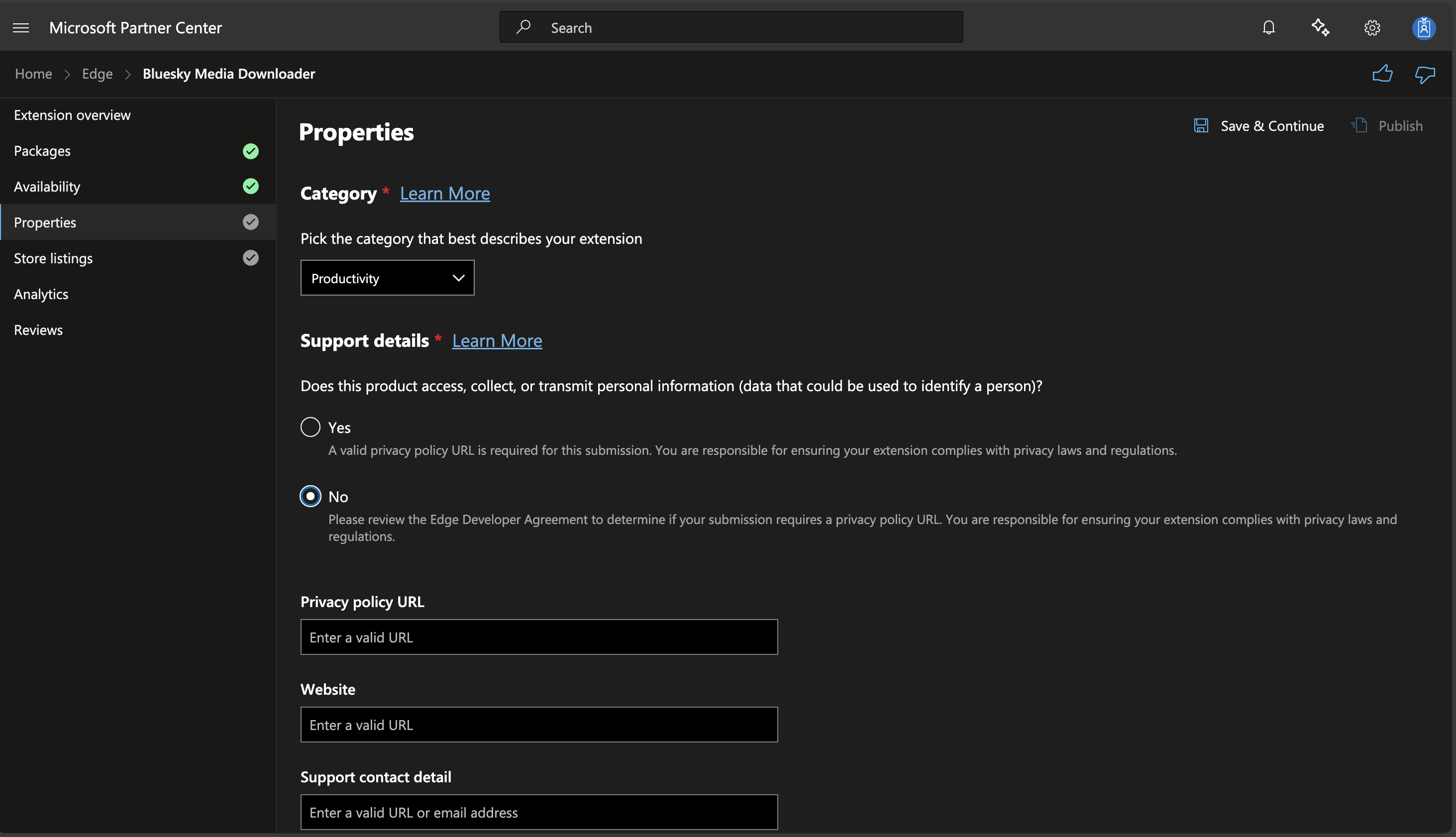 Im Abschnitt Eigenschaften:
* Wähle die Kategorie, die deine Erweiterung am besten beschreibt.
* Gib an, ob deine Erweiterung persönliche Informationen abruft, sammelt oder überträgt.
* Stelle eine URL zur Datenschutzrichtlinie bereit, falls erforderlich.
* Füge deine Website-URL und Support-Kontaktdetails hinzu.
6. **Store-Listing-Details Hinzufügen**:
* Eine Beschreibung bereitstellen (bis zu 10.000 Zeichen).
* Ein Logo für den Erweiterungsstore hochladen (300x300 Pixel empfohlen).
* Optionale Werbekacheln und Screenshots hinzufügen.
* Suchbegriffe einfügen, um die Auffindbarkeit zu verbessern.
7. **Einreichung Abschließen**:
* Eventuelle Notizen für die Zertifizierung hinzufügen.
* Klicke auf "Veröffentlichen", um deine Erweiterung einzureichen.
## Nach der Einreichung
* Microsoft wird deine Erweiterung überprüfen, was bis zu sieben Werktage dauern kann.
* Du wirst benachrichtigt, wenn die Überprüfung abgeschlossen ist.
* Wenn Probleme gefunden werden, behebe sie und reiche erneut ein.
## Tipps für eine Erfolgreiche Einreichung
* Befolge die [Entwicklerrichtlinien für Microsoft Edge Add-ons](https://docs.microsoft.com/microsoft-edge/extensions-chromium/store-policies/developer-policies).
* Biete klare, prägnante Beschreibungen und hochwertige Bilder an.
* Stelle sicher, dass deine Datenschutzrichtlinie umfassend ist, wenn du Benutzerdaten sammelst.
* Antworte umgehend auf Kommentare oder Fragen von Prüfern.
Denke daran, dass die Integration von Mellowtel deinen Einreichungsprozess nicht beeinflussen sollte, aber stelle sicher, dass sie mit den Richtlinien von Microsoft bezüglich Datenerfassung und Benutzerdatenschutz übereinstimmt.
Für detailliertere Informationen besuche die [Microsoft Edge Add-ons Entwicklerdokumentation](https://docs.microsoft.com/microsoft-edge/extensions-chromium/publish/publish-extension).
Im Abschnitt Eigenschaften:
* Wähle die Kategorie, die deine Erweiterung am besten beschreibt.
* Gib an, ob deine Erweiterung persönliche Informationen abruft, sammelt oder überträgt.
* Stelle eine URL zur Datenschutzrichtlinie bereit, falls erforderlich.
* Füge deine Website-URL und Support-Kontaktdetails hinzu.
6. **Store-Listing-Details Hinzufügen**:
* Eine Beschreibung bereitstellen (bis zu 10.000 Zeichen).
* Ein Logo für den Erweiterungsstore hochladen (300x300 Pixel empfohlen).
* Optionale Werbekacheln und Screenshots hinzufügen.
* Suchbegriffe einfügen, um die Auffindbarkeit zu verbessern.
7. **Einreichung Abschließen**:
* Eventuelle Notizen für die Zertifizierung hinzufügen.
* Klicke auf "Veröffentlichen", um deine Erweiterung einzureichen.
## Nach der Einreichung
* Microsoft wird deine Erweiterung überprüfen, was bis zu sieben Werktage dauern kann.
* Du wirst benachrichtigt, wenn die Überprüfung abgeschlossen ist.
* Wenn Probleme gefunden werden, behebe sie und reiche erneut ein.
## Tipps für eine Erfolgreiche Einreichung
* Befolge die [Entwicklerrichtlinien für Microsoft Edge Add-ons](https://docs.microsoft.com/microsoft-edge/extensions-chromium/store-policies/developer-policies).
* Biete klare, prägnante Beschreibungen und hochwertige Bilder an.
* Stelle sicher, dass deine Datenschutzrichtlinie umfassend ist, wenn du Benutzerdaten sammelst.
* Antworte umgehend auf Kommentare oder Fragen von Prüfern.
Denke daran, dass die Integration von Mellowtel deinen Einreichungsprozess nicht beeinflussen sollte, aber stelle sicher, dass sie mit den Richtlinien von Microsoft bezüglich Datenerfassung und Benutzerdatenschutz übereinstimmt.
Für detailliertere Informationen besuche die [Microsoft Edge Add-ons Entwicklerdokumentation](https://docs.microsoft.com/microsoft-edge/extensions-chromium/publish/publish-extension).