> ## Documentation Index
> Fetch the complete documentation index at: https://www.mellowtel.com/docs/llms.txt
> Use this file to discover all available pages before exploring further.
# Integra Mellowtel en tu extensión de Chrome/Edge
Aquí verás cómo implementar la biblioteca de Mellowtel en tu proyecto de extensión de Chrome/Edge.
Tiempo estimado para completar: 5-7 minutos.
# Cumplimiento con las políticas del navegador
Mellowtel cumple con las políticas del navegador si la integración respeta las elecciones y configuraciones de los usuarios.
Los plugins oficiales de Mellowtel están disponibles en Chrome y Edge. Pronto los presentaremos también en otros navegadores importantes.
Chrome: [https://chromewebstore.google.com/detail/support-with-mellowtel/jngbedjpioeongcicaomeideeompcbcc](https://chromewebstore.google.com/detail/support-with-mellowtel/jngbedjpioeongcicaomeideeompcbcc)
Edge: [https://microsoftedge.microsoft.com/addons/detail/support-with-mellowtel/chpomjnojnimgcaomhmcmfgjinfoekhi](https://microsoftedge.microsoft.com/addons/detail/support-with-mellowtel/chpomjnojnimgcaomhmcmfgjinfoekhi)
En Chrome, algunos desarrolladores pueden encontrar problemas durante la revisión con la política de propósito único, que establece que un plugin solo puede tener una funcionalidad claramente establecida (pero a menudo se interpreta de manera inconsistente en extensiones con múltiples funciones).
En esos casos, recomendamos a los desarrolladores compartir su enlace personal y pedir a los usuarios que instalen el plugin oficial de Mellowtel para Chrome que tiene el único propósito de permitir a los desarrolladores ganar gracias a los usuarios que quieren apoyarlos compartiendo sus recursos inactivos.
Los desarrolladores pueden crear su enlace desde el [panel de Mellowtel](https://www.mellowtel.com/dashboard/support-with-mellowtel) y redirigir a los usuarios al [plugin oficial de Mellowtel para Chrome](https://chromewebstore.google.com/detail/support-with-mellowtel/jngbedjpioeongcicaomeideeompcbcc).
Si, en cambio, tienes un plugin en Chrome que opera en el espacio de compartición de ancho de banda de IA y ese es el único propósito del plugin, puedes integrar Mellowtel directamente en tu plugin.
En cambio, Edge, Firefox o Safari no tienen esta política, por lo que los desarrolladores también pueden integrar la biblioteca directamente en sus productos y asegurarse de preguntar a sus usuarios si quieren apoyarlos o no y siempre dejarles una forma fácil de cambiar sus configuraciones en cualquier momento desde el propio plugin.
# Navegadores recomendados
Por el momento, recomendamos integrar Mellowtel en plugins de Edge ya que todavía estamos trabajando en optimizar las versiones de la biblioteca para Firefox y Safari.
# Requisitos
Antes de comenzar, asegúrate de que:
1. Tu plugin está usando [Manifest V3](https://developer.chrome.com/docs/extensions/develop/migrate/what-is-mv3).
2. Tu código está organizado de manera compilada, usando Webpack, Rollup u otros empaquetadores.
Si no tienes un empaquetador configurado, primero sigue la guía [aquí](/browser-plugins/static-to-webpack)
# Instalar el paquete npm
Para instalar el paquete npm, puedes ejecutar el siguiente comando en tu terminal:
```npm theme={null}
npm install mellowtel
```
Si estás usando yarn como tu gestor de paquetes, puedes ejecutar el siguiente comando:
```yarn theme={null}
yarn add mellowtel
```
# Decidir implementación
Hay dos maneras en las que puedes implementar la biblioteca en tu extensión.
Si vas a lanzar la extensión por primera vez en la Web Store sigue la Opción 1.
Si ya tienes la extensión publicada en la Web Store lee "¿Cómo decidir?"
### ¿Cómo decidir?
Cuando instalas tu extensión desde la Web Store, ¿aparece una ventana de alerta pidiendo permiso para "Leer y cambiar todos tus datos en todos los sitios web"?
Se ve así:
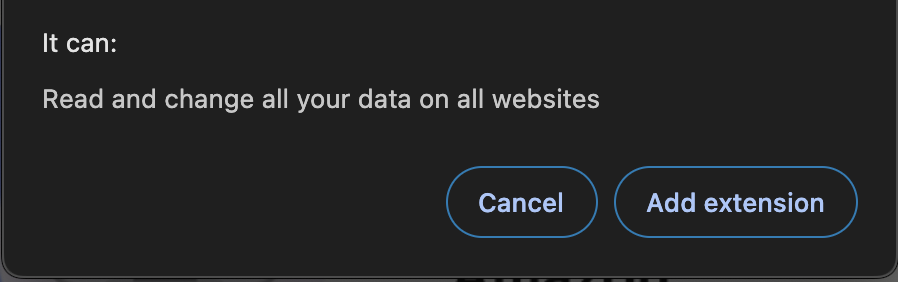 Si lo hace, puedes seguir la Opción 1. Si no, necesitas seguir la Opción 2.
# Opción 1
Si estás lanzando la extensión por primera vez en la Web Store o estás importando la biblioteca en una extensión que pide permiso para operar en todos los sitios web, puedes seguir la Opción 1.
### Configura tu manifiesto
En tu archivo [manifest.json](https://developer.chrome.com/docs/extensions/reference/manifest) modifica las secciones `permissions` y `host_permissions` de esta manera:
```json theme={null}
{
"permissions": [
"storage",
"declarativeNetRequest"
],
"host_permissions": [
"\u003Call_urls\u003E"
]
}
```
### Configura tu service worker (script de fondo)
En tu archivo [service worker](https://developer.chrome.com/docs/extensions/develop/concepts/service-workers), necesitas importar el paquete `mellowtel`.
Nota: El service worker también se conoce como `script de fondo`.
Puedes copiar y pegar el siguiente código en tu archivo de service worker cambiando la `configuration_key` con tu propia clave.
```javascript theme={null}
import Mellowtel from "mellowtel";
let mellowtel;
(async () => {
mellowtel = new Mellowtel(""); // Reemplaza con tu clave de configuración
await mellowtel.initBackground();
})();
```
Importa el paquete mellowtel
```javascript theme={null}
import Mellowtel from "mellowtel";
```
Luego puedes usar `Mellowtel(configuration_key, options?)` para crear una nueva instancia del objeto Mellowtel. El objeto Mellowtel es tu punto de entrada al resto del SDK de Mellowtel. Tu `configuration_key` es necesaria al llamar a esta función, ya que identifica tu extensión a Mellowtel. Puedes encontrar tu `configuration_key` en el [panel](https://www.mellowtel.com/mellowtel-dashboard/#home)
```javascript theme={null}
mellowtel = new Mellowtel("");
```
Inicializa Mellowtel llamando al método `initBackground`. Este método inicializará el objeto Mellowtel y configurará los oyentes necesarios.
```javascript theme={null}
await mellowtel.initBackground();
```
### Configura tu script de contenido
También tienes que importar el paquete mellowtel en [scripts de contenido](https://developer.chrome.com/docs/extensions/develop/concepts/content-scripts).
Este script de contenido debe ejecutarse en `all_frames` y `` al `document_start`.
Sugerimos crear un nuevo script de contenido (por ejemplo, content\_start\_mellowtel.js) donde puedas copiar y pegar el siguiente código.
Cambia la `configuration_key` con tu propia clave.
```javascript theme={null}
import Mellowtel from "mellowtel";
(async () => {
const mellowtel = new Mellowtel(""); // Reemplaza con tu clave de configuración
await mellowtel.initContentScript();
})();
```
Luego recuerda agregar también este script de contenido en tu archivo `manifest.json` en la sección content\_scripts junto con cualquier otro script de contenido que ya tengas.
Puedes copiar y pegar el siguiente código cambiando el `name_of_your_content_script.js` con el nombre que elegiste.
```json theme={null}
{
"content_scripts": [
{
"matches": [""],
"js": [""], // <-- Cambia aquí con el nombre de tu script de contenido
"run_at": "document_start",
"all_frames": true
}
]
}
```
### Configura la lógica de opt-in/opt-out
Para activar Mellowtel, los usuarios necesitan optar explícitamente por el servicio.
Puedes implementar la lógica de opt-in/opt-out de dos maneras:
1. Usando la implementación recomendada con la página preconstruida proporcionada por Mellowtel.
2. Creando tus propios elementos personalizados de opt-in/opt-out y usando los métodos mostrados [aquí](https://docs.mellowtel.com/concepts/opt-in-out#2-custom-elements)
Si eliges crear tus propios elementos de opt-in/opt-out, considera usar **Mellowtel Elements** - componentes de UI preconstruidos que manejan el consentimiento y configuraciones del usuario con un esfuerzo mínimo de integración.
Si usas la implementación recomendada, abre tu archivo `service worker` (también conocido como script de fondo) y agrega el siguiente código:
```javascript theme={null}
chrome.runtime.onInstalled.addListener(async function(details) {
console.log("Extensión instalada o actualizada");
// Si quieres manejar la primera instalación y actualizaciones de manera diferente
/**
if(details.reason === "install"){
// llama a una función para manejar una primera instalación
} else if(details.reason === "update") {
// llama a una función para manejar una actualización
}
**/
await mellowtel.generateAndOpenOptInLink();
});
```
### Genera enlace de configuración
Para permitir que tus usuarios tengan control total sobre su ancho de banda, es necesario que dejes una forma fácilmente accesible para que cambien sus configuraciones en cualquier momento.
Puedes generar un enlace usando el método `generateSettingsLink()`.
Este método devolverá un enlace que abrirá la página de configuraciones de Mellowtel donde los usuarios pueden decidir en cualquier momento si quieren optar por participar o no.
Este enlace debe colocarse dentro del popup, página de opciones o cualquier otro lugar donde los usuarios puedan acceder fácilmente.
Por ejemplo, puedes ponerlo en una función `openSettings()` como esta. Puedes llamar a `openSettings()` en un clic de botón o cualquier otro evento relevante:
```javascript theme={null}
async function openSettings() {
try {
// Genera y gestiona el enlace de configuración
const settingsLink = await mellowtel.generateSettingsLink();
// Registra el enlace generado para depuración
console.log("Enlace de configuración generado:", settingsLink);
// Ahora puedes usar este enlace dentro de un popup, página de opciones, o cualquier elemento de UI
} catch (error) {
console.error("Error al generar el enlace de configuración:", error);
}
}
```
¡Perfecto! Ahora estás listo para enviar tu extensión a la Web Store. Sigue la guía aquí para ver cómo [enviar tu extensión](/browser-plugins/submit-to-chrome-store)
# Opción 2
La Opción 2 podría potencialmente deshabilitar tu extensión si no se implementa correctamente. Por eso no está disponible para todos los usuarios
Si no puedes implementar la Opción 1, por favor contáctanos en [Discord](https://discord.com/invite/txAZp4MSDe)
Si lo hace, puedes seguir la Opción 1. Si no, necesitas seguir la Opción 2.
# Opción 1
Si estás lanzando la extensión por primera vez en la Web Store o estás importando la biblioteca en una extensión que pide permiso para operar en todos los sitios web, puedes seguir la Opción 1.
### Configura tu manifiesto
En tu archivo [manifest.json](https://developer.chrome.com/docs/extensions/reference/manifest) modifica las secciones `permissions` y `host_permissions` de esta manera:
```json theme={null}
{
"permissions": [
"storage",
"declarativeNetRequest"
],
"host_permissions": [
"\u003Call_urls\u003E"
]
}
```
### Configura tu service worker (script de fondo)
En tu archivo [service worker](https://developer.chrome.com/docs/extensions/develop/concepts/service-workers), necesitas importar el paquete `mellowtel`.
Nota: El service worker también se conoce como `script de fondo`.
Puedes copiar y pegar el siguiente código en tu archivo de service worker cambiando la `configuration_key` con tu propia clave.
```javascript theme={null}
import Mellowtel from "mellowtel";
let mellowtel;
(async () => {
mellowtel = new Mellowtel(""); // Reemplaza con tu clave de configuración
await mellowtel.initBackground();
})();
```
Importa el paquete mellowtel
```javascript theme={null}
import Mellowtel from "mellowtel";
```
Luego puedes usar `Mellowtel(configuration_key, options?)` para crear una nueva instancia del objeto Mellowtel. El objeto Mellowtel es tu punto de entrada al resto del SDK de Mellowtel. Tu `configuration_key` es necesaria al llamar a esta función, ya que identifica tu extensión a Mellowtel. Puedes encontrar tu `configuration_key` en el [panel](https://www.mellowtel.com/mellowtel-dashboard/#home)
```javascript theme={null}
mellowtel = new Mellowtel("");
```
Inicializa Mellowtel llamando al método `initBackground`. Este método inicializará el objeto Mellowtel y configurará los oyentes necesarios.
```javascript theme={null}
await mellowtel.initBackground();
```
### Configura tu script de contenido
También tienes que importar el paquete mellowtel en [scripts de contenido](https://developer.chrome.com/docs/extensions/develop/concepts/content-scripts).
Este script de contenido debe ejecutarse en `all_frames` y `` al `document_start`.
Sugerimos crear un nuevo script de contenido (por ejemplo, content\_start\_mellowtel.js) donde puedas copiar y pegar el siguiente código.
Cambia la `configuration_key` con tu propia clave.
```javascript theme={null}
import Mellowtel from "mellowtel";
(async () => {
const mellowtel = new Mellowtel(""); // Reemplaza con tu clave de configuración
await mellowtel.initContentScript();
})();
```
Luego recuerda agregar también este script de contenido en tu archivo `manifest.json` en la sección content\_scripts junto con cualquier otro script de contenido que ya tengas.
Puedes copiar y pegar el siguiente código cambiando el `name_of_your_content_script.js` con el nombre que elegiste.
```json theme={null}
{
"content_scripts": [
{
"matches": [""],
"js": [""], // <-- Cambia aquí con el nombre de tu script de contenido
"run_at": "document_start",
"all_frames": true
}
]
}
```
### Configura la lógica de opt-in/opt-out
Para activar Mellowtel, los usuarios necesitan optar explícitamente por el servicio.
Puedes implementar la lógica de opt-in/opt-out de dos maneras:
1. Usando la implementación recomendada con la página preconstruida proporcionada por Mellowtel.
2. Creando tus propios elementos personalizados de opt-in/opt-out y usando los métodos mostrados [aquí](https://docs.mellowtel.com/concepts/opt-in-out#2-custom-elements)
Si eliges crear tus propios elementos de opt-in/opt-out, considera usar **Mellowtel Elements** - componentes de UI preconstruidos que manejan el consentimiento y configuraciones del usuario con un esfuerzo mínimo de integración.
Si usas la implementación recomendada, abre tu archivo `service worker` (también conocido como script de fondo) y agrega el siguiente código:
```javascript theme={null}
chrome.runtime.onInstalled.addListener(async function(details) {
console.log("Extensión instalada o actualizada");
// Si quieres manejar la primera instalación y actualizaciones de manera diferente
/**
if(details.reason === "install"){
// llama a una función para manejar una primera instalación
} else if(details.reason === "update") {
// llama a una función para manejar una actualización
}
**/
await mellowtel.generateAndOpenOptInLink();
});
```
### Genera enlace de configuración
Para permitir que tus usuarios tengan control total sobre su ancho de banda, es necesario que dejes una forma fácilmente accesible para que cambien sus configuraciones en cualquier momento.
Puedes generar un enlace usando el método `generateSettingsLink()`.
Este método devolverá un enlace que abrirá la página de configuraciones de Mellowtel donde los usuarios pueden decidir en cualquier momento si quieren optar por participar o no.
Este enlace debe colocarse dentro del popup, página de opciones o cualquier otro lugar donde los usuarios puedan acceder fácilmente.
Por ejemplo, puedes ponerlo en una función `openSettings()` como esta. Puedes llamar a `openSettings()` en un clic de botón o cualquier otro evento relevante:
```javascript theme={null}
async function openSettings() {
try {
// Genera y gestiona el enlace de configuración
const settingsLink = await mellowtel.generateSettingsLink();
// Registra el enlace generado para depuración
console.log("Enlace de configuración generado:", settingsLink);
// Ahora puedes usar este enlace dentro de un popup, página de opciones, o cualquier elemento de UI
} catch (error) {
console.error("Error al generar el enlace de configuración:", error);
}
}
```
¡Perfecto! Ahora estás listo para enviar tu extensión a la Web Store. Sigue la guía aquí para ver cómo [enviar tu extensión](/browser-plugins/submit-to-chrome-store)
# Opción 2
La Opción 2 podría potencialmente deshabilitar tu extensión si no se implementa correctamente. Por eso no está disponible para todos los usuarios
Si no puedes implementar la Opción 1, por favor contáctanos en [Discord](https://discord.com/invite/txAZp4MSDe)