> ## Documentation Index
> Fetch the complete documentation index at: https://www.mellowtel.com/docs/llms.txt
> Use this file to discover all available pages before exploring further.
# Enviar extensión a Microsoft Edge Add-ons
Después de importar Mellowtel en tu extensión como se describe en la guía de [Inicio Rápido](/browser-plugins/quickstart), sigue estos pasos para enviar tu extensión a la tienda de Microsoft Edge Add-ons.
## Prepara Tu Extensión
1. **Desarrolla y Prueba**: Asegúrate de tener un prototipo funcional de tu extensión probado en Microsoft Edge.
2. **Crea un Archivo ZIP**: Empaqueta los archivos de tu extensión en un archivo ZIP, incluyendo:
* El manifiesto de la extensión
* Todas las imágenes y archivos necesarios
3. **Revisa el Manifiesto**: Verifica que los siguientes campos en tu manifiesto sean precisos:
* `Name`
* `Description`
## Envía a Microsoft Edge Add-ons
1. **Crea una Cuenta de Desarrollador**:
* Si no tienes una, crea una cuenta de desarrollador en [Partner Center](https://partner.microsoft.com/dashboard/microsoftedge/public/login?ref=addons).
* Para instrucciones detalladas sobre cómo crear una cuenta de desarrollador, consulta la [guía de registro de desarrolladores](https://docs.microsoft.com/microsoft-edge/extensions-chromium/publish/create-dev-account).
2. **Inicia un Nuevo Envío**:
* Ve al panel de desarrollador y selecciona "Crear nueva extensión".
3. **Sube Tu Paquete**:
* En la página de Paquetes, sube tu archivo ZIP de la extensión.
* Espera la validación y resuelve cualquier problema si es necesario.
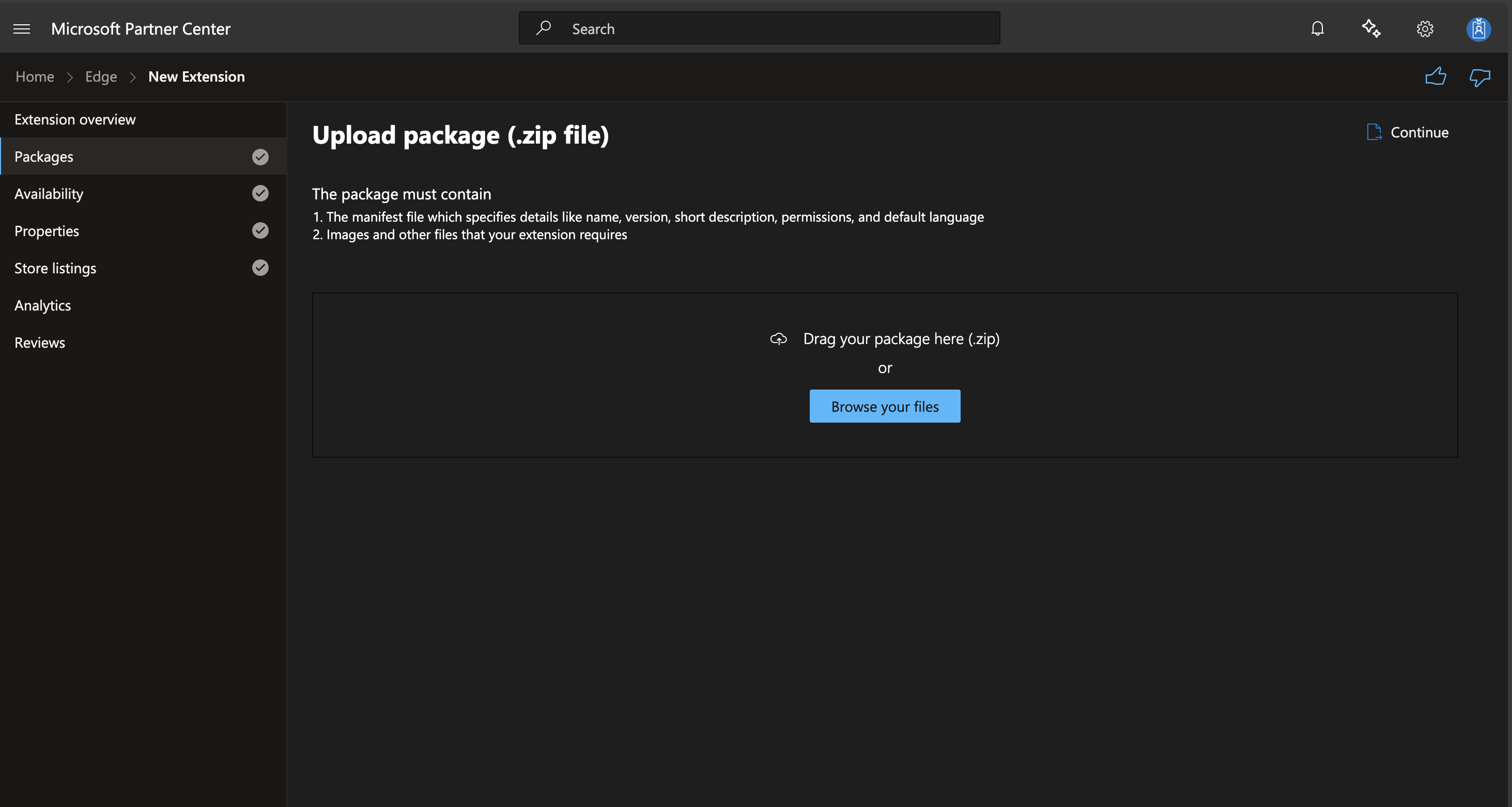 La pantalla de carga te permite arrastrar y soltar tu archivo ZIP o buscar para seleccionarlo. Asegúrate de que tu paquete contenga:
1. El archivo de manifiesto con detalles como nombre, versión, descripción corta, permisos y lenguaje predeterminado.
2. Imágenes y otros archivos que tu extensión requiera.
4. **Proporciona Detalles de Disponibilidad**:
* Establece la visibilidad (Público o Oculto).
* Elige los mercados para la distribución.
La pantalla de carga te permite arrastrar y soltar tu archivo ZIP o buscar para seleccionarlo. Asegúrate de que tu paquete contenga:
1. El archivo de manifiesto con detalles como nombre, versión, descripción corta, permisos y lenguaje predeterminado.
2. Imágenes y otros archivos que tu extensión requiera.
4. **Proporciona Detalles de Disponibilidad**:
* Establece la visibilidad (Público o Oculto).
* Elige los mercados para la distribución.
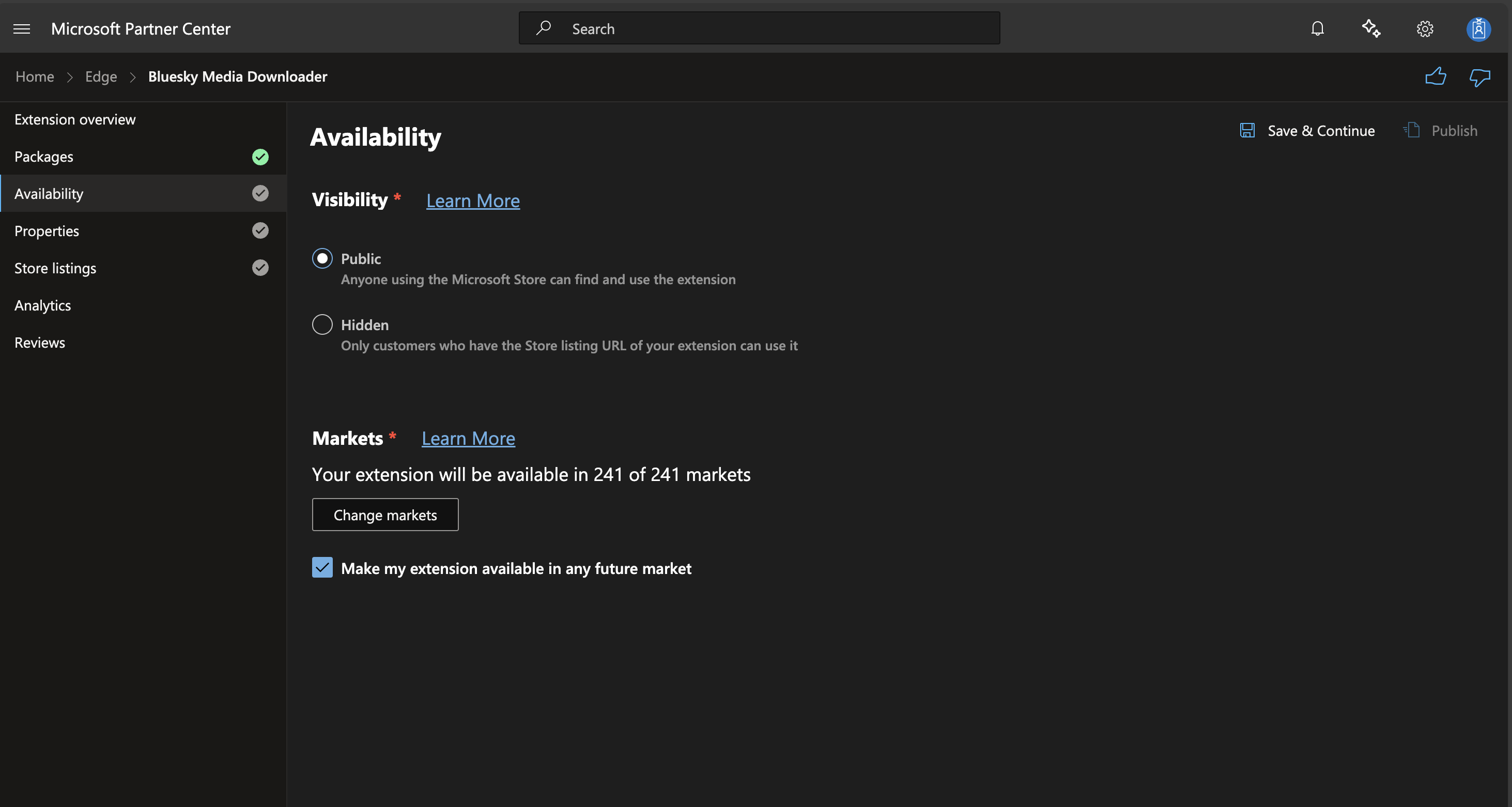 En la sección de Disponibilidad:
* Elige entre Público (cualquiera puede encontrar y usar la extensión) u Oculto (solo aquellos con la URL de la lista en la tienda pueden usarla).
* Selecciona los mercados donde tu extensión estará disponible. Por defecto, está configurado para todos los mercados actuales y futuros.
5. **Configura las Propiedades de la Extensión**:
* Selecciona una categoría.
* Especifica los requisitos de la política de privacidad.
* Agrega la URL del sitio web y los detalles de contacto de soporte.
* Indica si hay contenido para adultos.
En la sección de Disponibilidad:
* Elige entre Público (cualquiera puede encontrar y usar la extensión) u Oculto (solo aquellos con la URL de la lista en la tienda pueden usarla).
* Selecciona los mercados donde tu extensión estará disponible. Por defecto, está configurado para todos los mercados actuales y futuros.
5. **Configura las Propiedades de la Extensión**:
* Selecciona una categoría.
* Especifica los requisitos de la política de privacidad.
* Agrega la URL del sitio web y los detalles de contacto de soporte.
* Indica si hay contenido para adultos.
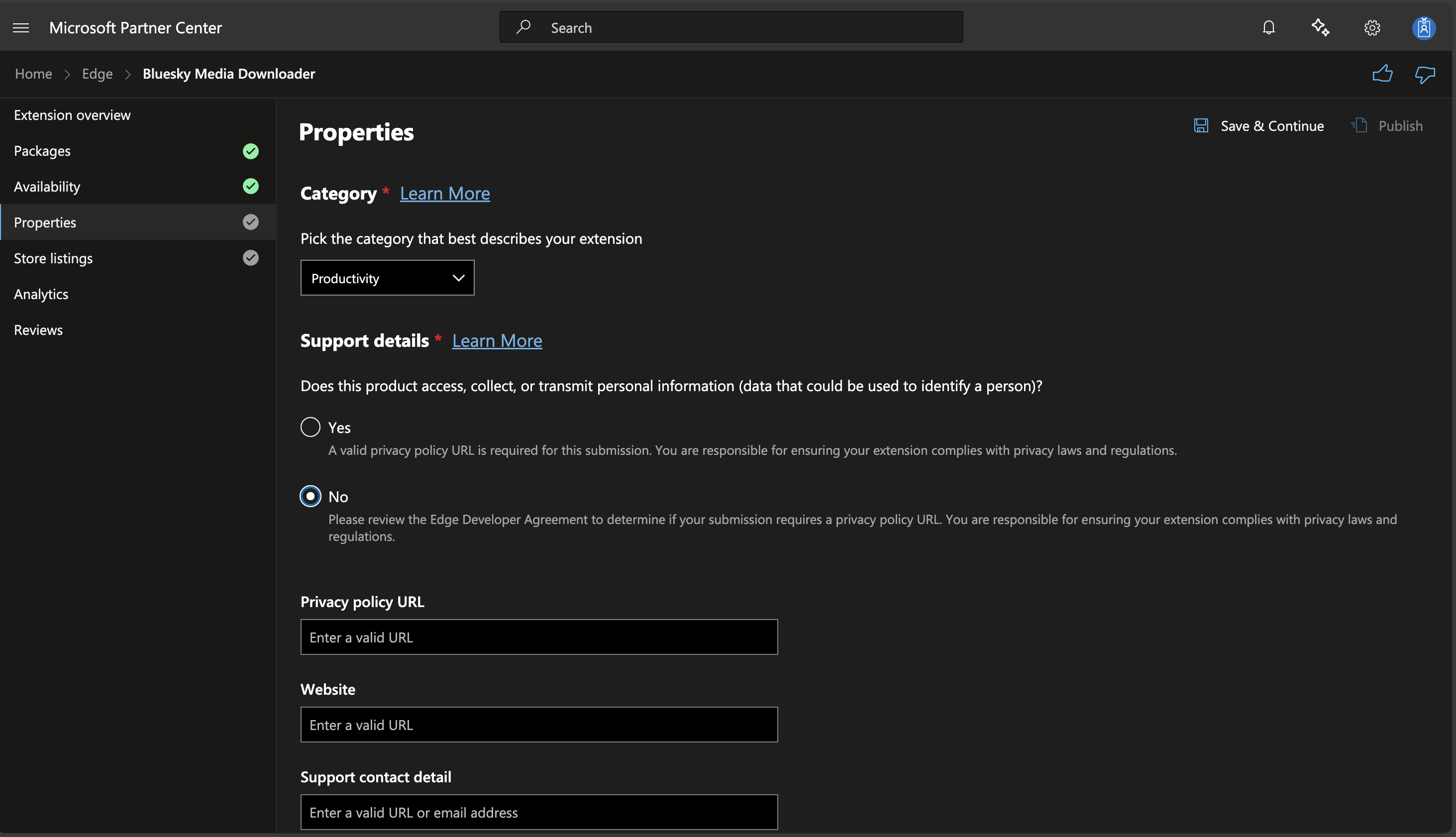 En la sección de Propiedades:
* Elige la categoría que mejor describa tu extensión.
* Indica si tu extensión accede, recopila o transmite información personal.
* Proporciona una URL de política de privacidad si es necesario.
* Agrega la URL de tu sitio web y los detalles de contacto de soporte.
6. **Agrega Detalles de la Lista en la Tienda**:
* Proporciona una descripción (hasta 10,000 caracteres).
* Sube un logo para la Tienda de Extensiones (se recomienda 300x300 píxeles).
* Agrega mosaicos promocionales opcionales y capturas de pantalla.
* Incluye términos de búsqueda para mejorar la visibilidad.
7. **Completa el Envío**:
* Agrega cualquier nota para la certificación.
* Haz clic en "Publicar" para enviar tu extensión.
## Después del Envío
* Microsoft revisará tu extensión, lo cual puede tardar hasta siete días hábiles.
* Serás notificado cuando la revisión esté completa.
* Si se encuentran problemas, abórdalos y vuelve a enviar.
## Consejos para un Envío Exitoso
* Sigue las [políticas de desarrollador para Microsoft Edge Add-ons](https://docs.microsoft.com/microsoft-edge/extensions-chromium/store-policies/developer-policies).
* Proporciona descripciones claras y concisas e imágenes de alta calidad.
* Asegúrate de que tu política de privacidad sea completa si recopilas datos de usuarios.
* Responde rápidamente a cualquier comentario o pregunta de los revisores.
Recuerda, integrar Mellowtel no debería afectar tu proceso de envío, pero asegúrate de que cumpla con las políticas de Microsoft respecto a la recopilación de datos y la privacidad del usuario.
Para más información detallada, visita la [Documentación para Desarrolladores de Microsoft Edge Add-ons](https://docs.microsoft.com/microsoft-edge/extensions-chromium/publish/publish-extension).
En la sección de Propiedades:
* Elige la categoría que mejor describa tu extensión.
* Indica si tu extensión accede, recopila o transmite información personal.
* Proporciona una URL de política de privacidad si es necesario.
* Agrega la URL de tu sitio web y los detalles de contacto de soporte.
6. **Agrega Detalles de la Lista en la Tienda**:
* Proporciona una descripción (hasta 10,000 caracteres).
* Sube un logo para la Tienda de Extensiones (se recomienda 300x300 píxeles).
* Agrega mosaicos promocionales opcionales y capturas de pantalla.
* Incluye términos de búsqueda para mejorar la visibilidad.
7. **Completa el Envío**:
* Agrega cualquier nota para la certificación.
* Haz clic en "Publicar" para enviar tu extensión.
## Después del Envío
* Microsoft revisará tu extensión, lo cual puede tardar hasta siete días hábiles.
* Serás notificado cuando la revisión esté completa.
* Si se encuentran problemas, abórdalos y vuelve a enviar.
## Consejos para un Envío Exitoso
* Sigue las [políticas de desarrollador para Microsoft Edge Add-ons](https://docs.microsoft.com/microsoft-edge/extensions-chromium/store-policies/developer-policies).
* Proporciona descripciones claras y concisas e imágenes de alta calidad.
* Asegúrate de que tu política de privacidad sea completa si recopilas datos de usuarios.
* Responde rápidamente a cualquier comentario o pregunta de los revisores.
Recuerda, integrar Mellowtel no debería afectar tu proceso de envío, pero asegúrate de que cumpla con las políticas de Microsoft respecto a la recopilación de datos y la privacidad del usuario.
Para más información detallada, visita la [Documentación para Desarrolladores de Microsoft Edge Add-ons](https://docs.microsoft.com/microsoft-edge/extensions-chromium/publish/publish-extension).