> ## Documentation Index
> Fetch the complete documentation index at: https://www.mellowtel.com/docs/llms.txt
> Use this file to discover all available pages before exploring further.
# Invia estensione a Microsoft Edge Add-ons
Dopo aver importato Mellowtel nella tua estensione come descritto nella guida [Quick Start](/browser-plugins/quickstart), segui questi passaggi per inviare la tua estensione al negozio Microsoft Edge Add-ons.
## Prepara la Tua Estensione
1. **Sviluppa e Testa**: Assicurati di avere un prototipo funzionante della tua estensione testato in Microsoft Edge.
2. **Crea un File ZIP**: Impacchetta i file della tua estensione in un archivio ZIP, includendo:
* Il manifesto dell'estensione
* Tutte le immagini e i file richiesti
3. **Rivedi il Manifesto**: Controlla che i seguenti campi nel tuo manifesto siano accurati:
* `Name`
* `Description`
## Invia a Microsoft Edge Add-ons
1. **Crea un Account Sviluppatore**:
* Se non ne hai uno, crea un account sviluppatore su [Partner Center](https://partner.microsoft.com/dashboard/microsoftedge/public/login?ref=addons).
* Per istruzioni dettagliate su come creare un account sviluppatore, vedi la [guida alla registrazione degli sviluppatori](https://docs.microsoft.com/microsoft-edge/extensions-chromium/publish/create-dev-account).
2. **Inizia una Nuova Sottomissione**:
* Vai al dashboard dello sviluppatore e seleziona "Crea nuova estensione".
3. **Carica il Tuo Pacchetto**:
* Nella pagina Pacchetti, carica il file ZIP della tua estensione.
* Attendi la convalida e risolvi eventuali problemi se necessario.
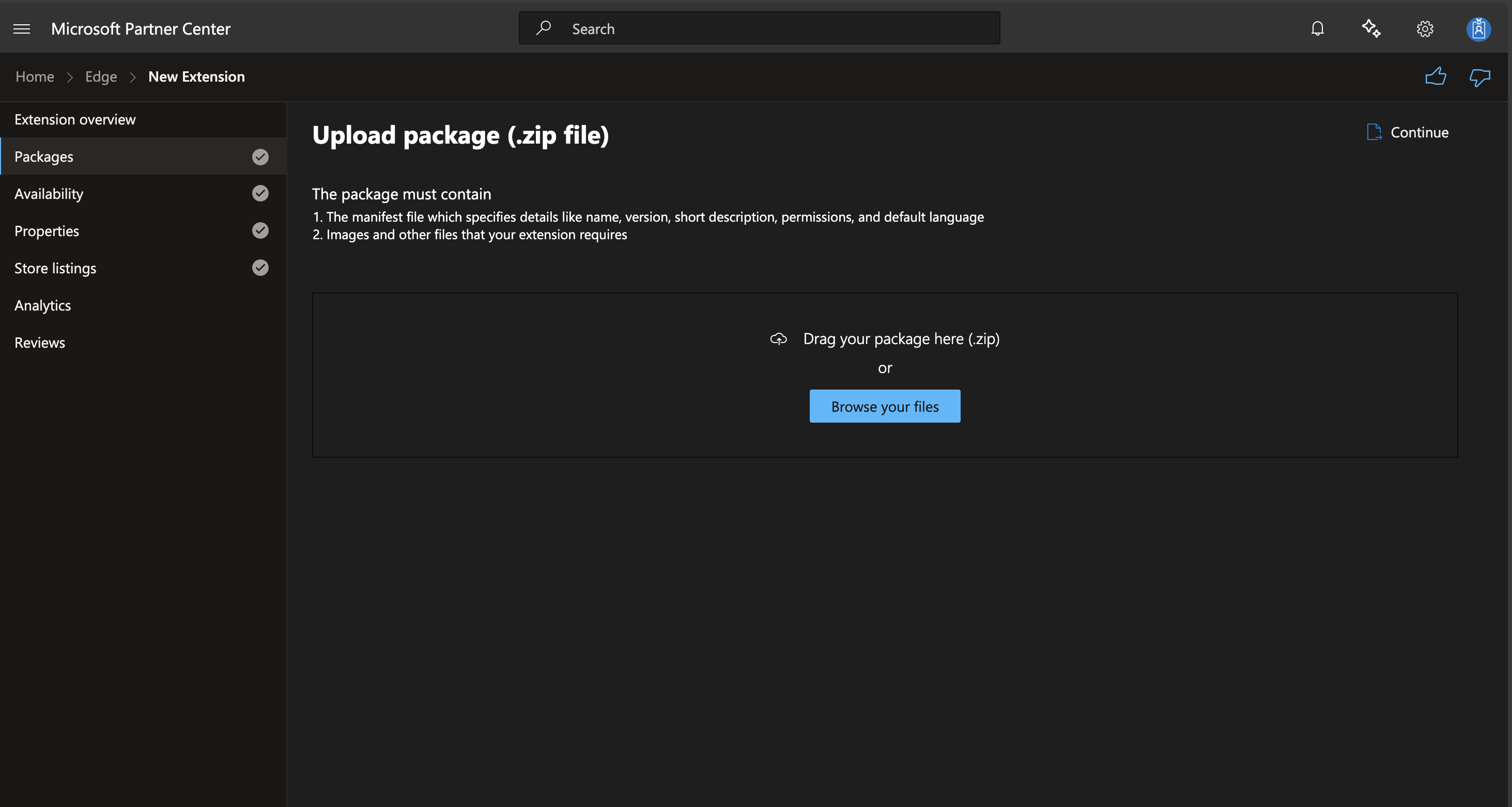 La schermata di caricamento ti consente di trascinare e rilasciare il tuo file ZIP o di sfogliare per selezionarlo. Assicurati che il tuo pacchetto contenga:
1. Il file manifesto con dettagli come nome, versione, breve descrizione, permessi e lingua predefinita.
2. Immagini e altri file richiesti dalla tua estensione.
4. **Fornisci Dettagli di Disponibilità**:
* Imposta la visibilità (Pubblico o Nascosto).
* Scegli i mercati per la distribuzione.
La schermata di caricamento ti consente di trascinare e rilasciare il tuo file ZIP o di sfogliare per selezionarlo. Assicurati che il tuo pacchetto contenga:
1. Il file manifesto con dettagli come nome, versione, breve descrizione, permessi e lingua predefinita.
2. Immagini e altri file richiesti dalla tua estensione.
4. **Fornisci Dettagli di Disponibilità**:
* Imposta la visibilità (Pubblico o Nascosto).
* Scegli i mercati per la distribuzione.
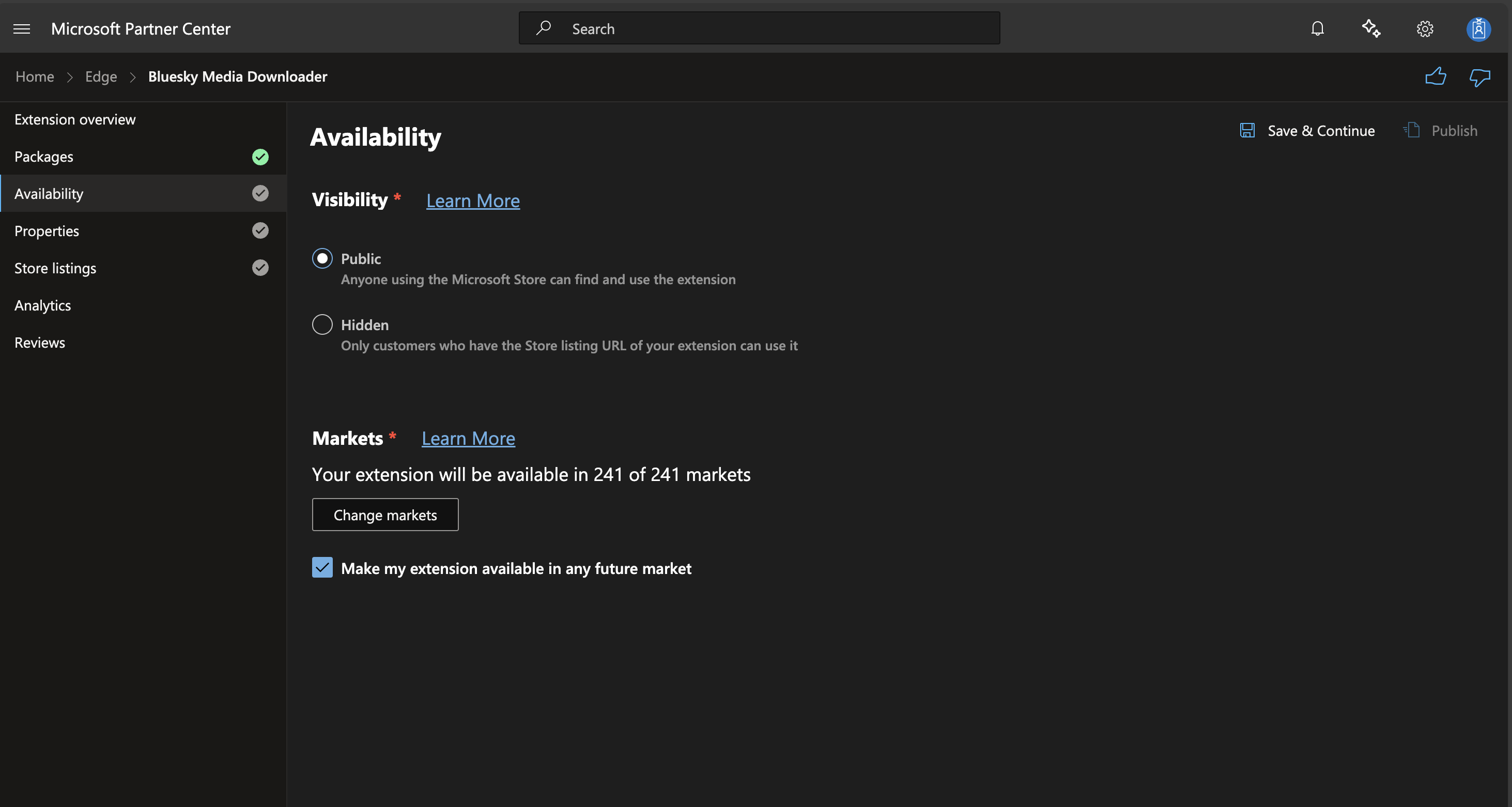 Nella sezione Disponibilità:
* Scegli tra Pubblico (chiunque può trovare e usare l'estensione) o Nascosto (solo chi ha l'URL della lista nel negozio può usarla).
* Seleziona i mercati in cui la tua estensione sarà disponibile. Per impostazione predefinita, è impostato su tutti i mercati attuali e futuri.
5. **Imposta le Proprietà dell'Estensione**:
* Seleziona una categoria.
* Specifica i requisiti della politica sulla privacy.
* Aggiungi l'URL del sito web e i dettagli di contatto per il supporto.
* Indica se c'è contenuto per adulti.
Nella sezione Disponibilità:
* Scegli tra Pubblico (chiunque può trovare e usare l'estensione) o Nascosto (solo chi ha l'URL della lista nel negozio può usarla).
* Seleziona i mercati in cui la tua estensione sarà disponibile. Per impostazione predefinita, è impostato su tutti i mercati attuali e futuri.
5. **Imposta le Proprietà dell'Estensione**:
* Seleziona una categoria.
* Specifica i requisiti della politica sulla privacy.
* Aggiungi l'URL del sito web e i dettagli di contatto per il supporto.
* Indica se c'è contenuto per adulti.
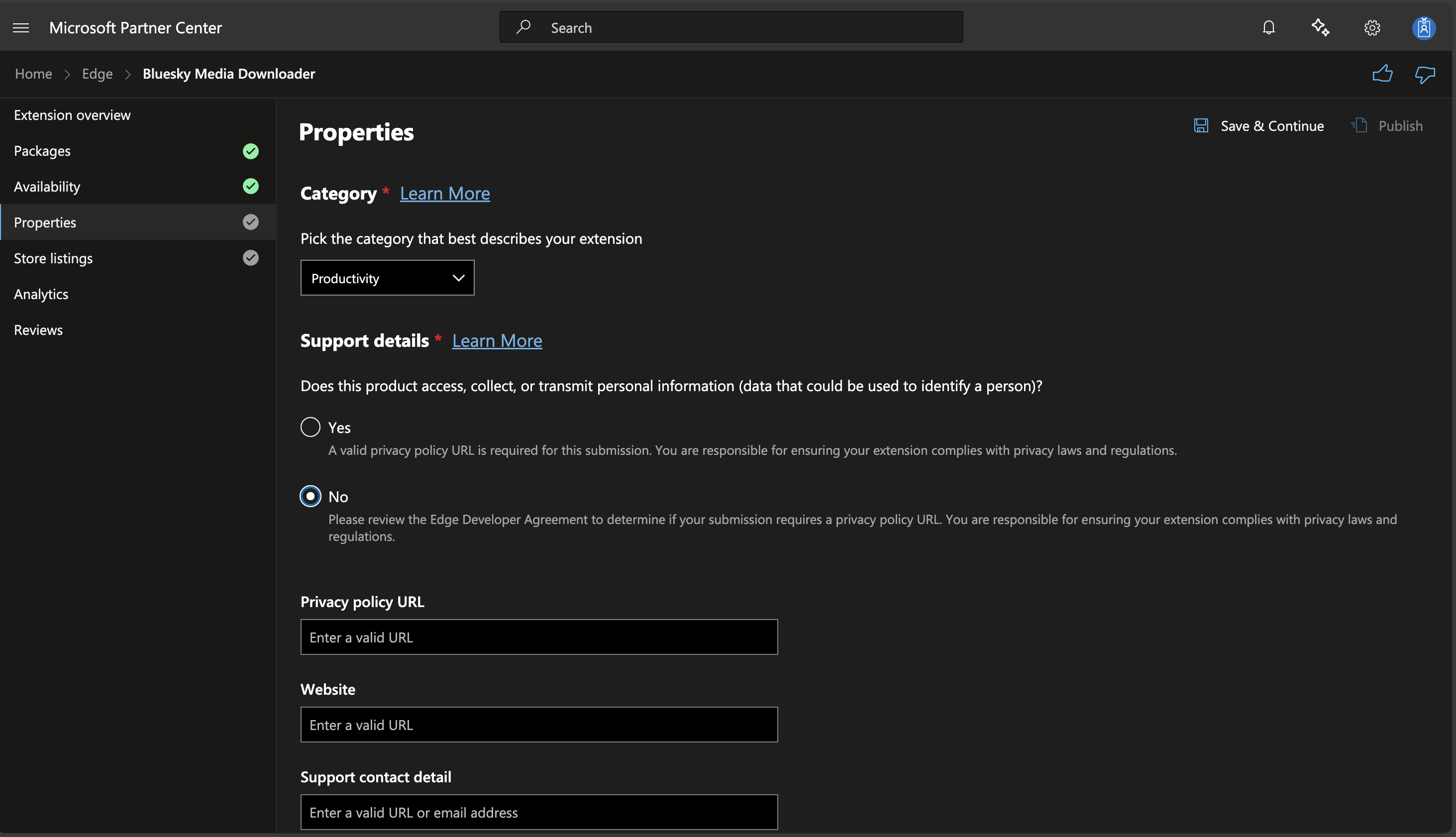 Nella sezione Proprietà:
* Scegli la categoria che meglio descrive la tua estensione.
* Indica se la tua estensione accede, raccoglie o trasmette informazioni personali.
* Fornisci un URL della politica sulla privacy se richiesto.
* Aggiungi l'URL del tuo sito web e i dettagli di contatto per il supporto.
6. **Aggiungi Dettagli della Lista nel Negozio**:
* Fornisci una descrizione (fino a 10.000 caratteri).
* Carica un logo per l'Extension Store (300x300 pixel consigliati).
* Aggiungi riquadri promozionali opzionali e screenshot.
* Includi termini di ricerca per migliorare la visibilità.
7. **Completa la Sottomissione**:
* Aggiungi eventuali note per la certificazione.
* Clicca su "Pubblica" per inviare la tua estensione.
## Dopo la Sottomissione
* Microsoft esaminerà la tua estensione, il che può richiedere fino a sette giorni lavorativi.
* Sarai notificato quando la revisione sarà completa.
* Se vengono trovati problemi, affrontali e invia nuovamente.
## Consigli per una Sottomissione di Successo
* Segui le [politiche per sviluppatori di Microsoft Edge Add-ons](https://docs.microsoft.com/microsoft-edge/extensions-chromium/store-policies/developer-policies).
* Fornisci descrizioni chiare e concise e immagini di alta qualità.
* Assicurati che la tua politica sulla privacy sia completa se raccogli dati degli utenti.
* Rispondi prontamente a eventuali commenti o domande dei revisori.
Ricorda, l'integrazione di Mellowtel non dovrebbe influire sul tuo processo di sottomissione, ma assicurati che sia conforme alle politiche di Microsoft riguardanti la raccolta dei dati e la privacy degli utenti.
Per informazioni più dettagliate, visita la [Documentazione per Sviluppatori di Microsoft Edge Add-ons](https://docs.microsoft.com/microsoft-edge/extensions-chromium/publish/publish-extension).
Nella sezione Proprietà:
* Scegli la categoria che meglio descrive la tua estensione.
* Indica se la tua estensione accede, raccoglie o trasmette informazioni personali.
* Fornisci un URL della politica sulla privacy se richiesto.
* Aggiungi l'URL del tuo sito web e i dettagli di contatto per il supporto.
6. **Aggiungi Dettagli della Lista nel Negozio**:
* Fornisci una descrizione (fino a 10.000 caratteri).
* Carica un logo per l'Extension Store (300x300 pixel consigliati).
* Aggiungi riquadri promozionali opzionali e screenshot.
* Includi termini di ricerca per migliorare la visibilità.
7. **Completa la Sottomissione**:
* Aggiungi eventuali note per la certificazione.
* Clicca su "Pubblica" per inviare la tua estensione.
## Dopo la Sottomissione
* Microsoft esaminerà la tua estensione, il che può richiedere fino a sette giorni lavorativi.
* Sarai notificato quando la revisione sarà completa.
* Se vengono trovati problemi, affrontali e invia nuovamente.
## Consigli per una Sottomissione di Successo
* Segui le [politiche per sviluppatori di Microsoft Edge Add-ons](https://docs.microsoft.com/microsoft-edge/extensions-chromium/store-policies/developer-policies).
* Fornisci descrizioni chiare e concise e immagini di alta qualità.
* Assicurati che la tua politica sulla privacy sia completa se raccogli dati degli utenti.
* Rispondi prontamente a eventuali commenti o domande dei revisori.
Ricorda, l'integrazione di Mellowtel non dovrebbe influire sul tuo processo di sottomissione, ma assicurati che sia conforme alle politiche di Microsoft riguardanti la raccolta dei dati e la privacy degli utenti.
Per informazioni più dettagliate, visita la [Documentazione per Sviluppatori di Microsoft Edge Add-ons](https://docs.microsoft.com/microsoft-edge/extensions-chromium/publish/publish-extension).