> ## Documentation Index
> Fetch the complete documentation index at: https://www.mellowtel.com/docs/llms.txt
> Use this file to discover all available pages before exploring further.
# Integrar Mellowtel na sua extensão Chrome/Edge
Aqui você verá como implementar a biblioteca Mellowtel no seu projeto de extensão para Chrome/Edge.
Tempo estimado para completar: 5-7 minutos.
# Conformidade com políticas de navegadores
Mellowtel está em conformidade com as políticas de navegadores se a integração respeitar as escolhas e configurações dos usuários.
Os plugins oficiais da Mellowtel estão disponíveis no Chrome e Edge. Em breve, vamos submetê-los também a outros navegadores principais.
Chrome: [https://chromewebstore.google.com/detail/support-with-mellowtel/jngbedjpioeongcicaomeideeompcbcc](https://chromewebstore.google.com/detail/support-with-mellowtel/jngbedjpioeongcicaomeideeompcbcc)
Edge: [https://microsoftedge.microsoft.com/addons/detail/support-with-mellowtel/chpomjnojnimgcaomhmcmfgjinfoekhi](https://microsoftedge.microsoft.com/addons/detail/support-with-mellowtel/chpomjnojnimgcaomhmcmfgjinfoekhi)
No Chrome, alguns desenvolvedores podem encontrar problemas durante a revisão com a política de propósito único, que afirma que um plugin pode ter apenas uma funcionalidade claramente declarada (mas muitas vezes é interpretada de forma inconsistente em extensões com múltiplas funcionalidades).
Nesses casos, recomendamos que os desenvolvedores compartilhem seu link pessoal e peçam aos usuários que instalem o plugin oficial da Mellowtel para Chrome, que tem o único propósito de permitir que desenvolvedores ganhem graças aos usuários que desejam apoiá-los compartilhando seus recursos ociosos.
Os desenvolvedores podem criar seu link no [painel da Mellowtel](https://www.mellowtel.com/dashboard/support-with-mellowtel) e redirecionar os usuários para o plugin oficial da [Mellowtel para Chrome](https://chromewebstore.google.com/detail/support-with-mellowtel/jngbedjpioeongcicaomeideeompcbcc).
Se, ao invés disso, você tiver um plugin no Chrome que opera no espaço de compartilhamento de largura de banda de IA e esse for o único propósito do plugin, você pode integrar a Mellowtel diretamente no seu plugin.
Por outro lado, Edge, Firefox ou Safari não têm essa política, então os desenvolvedores também podem integrar a biblioteca diretamente em seus produtos e garantir que perguntem aos seus usuários se eles querem apoiá-los ou não e sempre deixem uma maneira fácil de mudar suas configurações a qualquer momento a partir do próprio plugin.
# Navegadores Recomendados
No momento, recomendamos integrar a Mellowtel em plugins do Edge, já que ainda estamos trabalhando na otimização das versões da biblioteca para Firefox e Safari.
# Requisitos
Antes de começar, certifique-se de que:
1. Seu plugin está usando [Manifest V3](https://developer.chrome.com/docs/extensions/develop/migrate/what-is-mv3).
2. Seu código está organizado de forma compilada, usando Webpack, Rollup ou outros bundlers.
Se você não tem um bundler configurado, primeiro siga o guia [aqui](/browser-plugins/static-to-webpack)
# Instalar pacote npm
Para instalar o pacote npm, você pode executar o seguinte comando no seu terminal:
```npm theme={null}
npm install mellowtel
```
Se você estiver usando yarn como seu gerenciador de pacotes, pode executar o seguinte comando:
```yarn theme={null}
yarn add mellowtel
```
# Decidir implementação
Existem duas maneiras de implementar a biblioteca na sua extensão.
Se você vai lançar a extensão pela primeira vez na Web Store, siga a Opção 1.
Se você já tem a extensão publicada na Web Store, leia "Como decidir?"
### Como decidir?
Quando você instala sua extensão da Web Store, uma janela de alerta aparece pedindo permissão para "Ler e alterar todos os seus dados em todos os sites"?
Parece com isso:
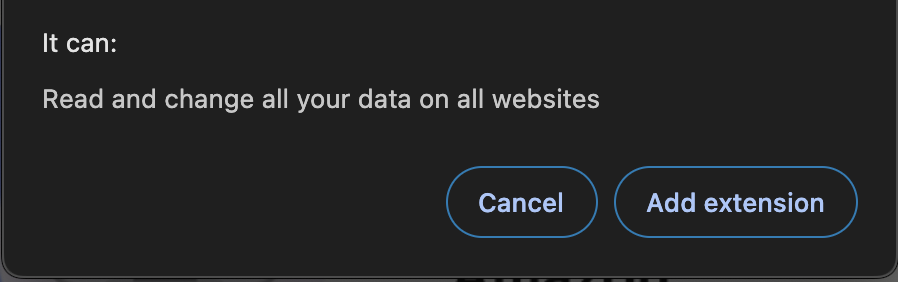 Se sim, você pode seguir a Opção 1. Se não, você precisa seguir a Opção 2.
# Opção 1
Se você está lançando a extensão pela primeira vez na Web Store ou está importando a biblioteca em uma extensão que pede permissão para operar em todos os sites, você pode seguir a Opção 1.
### Configurar seu manifesto
No seu arquivo [manifest.json](https://developer.chrome.com/docs/extensions/reference/manifest), modifique as seções `permissions` e `host_permissions` assim:
```json theme={null}
{
"permissions": [
"storage",
"declarativeNetRequest"
],
"host_permissions": [
"\u003Call_urls\u003E"
]
}
```
### Configurar seu service worker (script de fundo)
No seu arquivo [service worker](https://developer.chrome.com/docs/extensions/develop/concepts/service-workers), você precisa importar o pacote `mellowtel`.
Nota: O service worker também é conhecido como `script de fundo`.
Você pode copiar e colar o seguinte código no seu arquivo de service worker, alterando a `configuration_key` pela sua própria chave.
```javascript theme={null}
import Mellowtel from "mellowtel";
let mellowtel;
(async () => {
mellowtel = new Mellowtel(""); // Substitua pela sua chave de configuração
await mellowtel.initBackground();
})();
```
Importe o pacote mellowtel
```javascript theme={null}
import Mellowtel from "mellowtel";
```
Você pode então usar `Mellowtel(configuration_key, options?)` para criar uma nova instância do objeto Mellowtel. O objeto Mellowtel é seu ponto de entrada para o restante do SDK da Mellowtel. Sua `configuration_key` é necessária ao chamar esta função, pois identifica sua extensão para a Mellowtel. Você pode encontrar sua `configuration_key` no [painel](https://www.mellowtel.com/mellowtel-dashboard/#home)
```javascript theme={null}
mellowtel = new Mellowtel("");
```
Inicialize a Mellowtel chamando o método `initBackground`. Este método inicializará o objeto Mellowtel e configurará os ouvintes necessários.
```javascript theme={null}
await mellowtel.initBackground();
```
### Configurar seu script de conteúdo
Você deve importar o pacote mellowtel nos [scripts de conteúdo](https://developer.chrome.com/docs/extensions/develop/concepts/content-scripts) também.
Este script de conteúdo deve ser executado em `all_frames` e `` no `document_start`.
Sugerimos criar um novo script de conteúdo (por exemplo, content\_start\_mellowtel.js) onde você pode copiar e colar o seguinte código.
Altere a `configuration_key` pela sua própria chave.
```javascript theme={null}
import Mellowtel from "mellowtel";
(async () => {
const mellowtel = new Mellowtel(""); // Substitua pela sua chave de configuração
await mellowtel.initContentScript();
})();
```
Então, lembre-se de adicionar também este script de conteúdo no seu arquivo `manifest.json` na seção content\_scripts junto com qualquer outro script de conteúdo que você já tenha.
Você pode copiar e colar o seguinte código, alterando o `name_of_your_content_script.js` pelo nome que você escolheu.
```json theme={null}
{
"content_scripts": [
{
"matches": [""],
"js": [""], // <-- Altere aqui com o nome do seu script de conteúdo
"run_at": "document_start",
"all_frames": true
}
]
}
```
### Configurar lógica de opt-in/opt-out
Para ativar a Mellowtel, os usuários precisam optar explicitamente pelo serviço.
Você pode implementar a lógica de opt-in/opt-out de duas maneiras:
1. Usando a implementação recomendada com a página pré-construída fornecida pela Mellowtel.
2. Criando seus próprios elementos de opt-in/opt-out personalizados e usando os métodos mostrados [aqui](https://docs.mellowtel.com/concepts/opt-in-out#2-custom-elements)
Se optar por criar seus próprios elementos de opt-in/opt-out, considere usar **Mellowtel Elements** - componentes de UI pré-construídos que lidam com o consentimento e configurações do usuário com esforço mínimo de integração.
Se você usar a implementação recomendada, abra seu arquivo `service worker` (também conhecido como script de fundo) e adicione o seguinte código:
```javascript theme={null}
chrome.runtime.onInstalled.addListener(async function(details) {
console.log("Extensão Instalada ou Atualizada");
// Se você quiser tratar a primeira instalação e atualizações de maneira diferente
/**
if(details.reason === "install"){
// chame uma função para tratar uma primeira instalação
} else if(details.reason === "update") {
// chame uma função para tratar uma atualização
}
**/
await mellowtel.generateAndOpenOptInLink();
});
```
### Gerar link de configurações
Para permitir que seus usuários tenham controle total sobre sua largura de banda, é necessário que você deixe uma maneira facilmente acessível para eles mudarem suas configurações a qualquer momento.
Você pode gerar um link usando o método `generateSettingsLink()`.
Este método retornará um link que abrirá a página de configurações da Mellowtel, onde os usuários podem decidir a qualquer momento se querem optar por participar ou não.
Este link deve ser colocado dentro do popup, página de opções ou qualquer outro lugar onde os usuários possam acessá-lo facilmente.
Por exemplo, você pode colocá-lo em uma função `openSettings()` assim. Você pode chamar `openSettings()` em um clique de botão ou qualquer outro evento relevante:
```javascript theme={null}
async function openSettings() {
try {
// Gere e gerencie o link de configurações
const settingsLink = await mellowtel.generateSettingsLink();
// Registre o link gerado para depuração
console.log("Link de Configurações Gerado:", settingsLink);
// Você pode agora usar este link dentro de um popup, página de opções ou qualquer elemento de UI
} catch (error) {
console.error("Erro ao gerar link de configurações:", error);
}
}
```
Perfeito! Agora você está pronto para enviar sua extensão para a Web Store. Siga o guia aqui para ver como [submeter sua extensão](/browser-plugins/submit-to-chrome-store)
# Opção 2
A Opção 2 pode potencialmente desativar sua extensão se não for implementada corretamente. É por isso que não está disponível para todos os usuários
Se você não puder implementar a Opção 1, por favor, entre em contato conosco no [Discord](https://discord.com/invite/txAZp4MSDe)
Se sim, você pode seguir a Opção 1. Se não, você precisa seguir a Opção 2.
# Opção 1
Se você está lançando a extensão pela primeira vez na Web Store ou está importando a biblioteca em uma extensão que pede permissão para operar em todos os sites, você pode seguir a Opção 1.
### Configurar seu manifesto
No seu arquivo [manifest.json](https://developer.chrome.com/docs/extensions/reference/manifest), modifique as seções `permissions` e `host_permissions` assim:
```json theme={null}
{
"permissions": [
"storage",
"declarativeNetRequest"
],
"host_permissions": [
"\u003Call_urls\u003E"
]
}
```
### Configurar seu service worker (script de fundo)
No seu arquivo [service worker](https://developer.chrome.com/docs/extensions/develop/concepts/service-workers), você precisa importar o pacote `mellowtel`.
Nota: O service worker também é conhecido como `script de fundo`.
Você pode copiar e colar o seguinte código no seu arquivo de service worker, alterando a `configuration_key` pela sua própria chave.
```javascript theme={null}
import Mellowtel from "mellowtel";
let mellowtel;
(async () => {
mellowtel = new Mellowtel(""); // Substitua pela sua chave de configuração
await mellowtel.initBackground();
})();
```
Importe o pacote mellowtel
```javascript theme={null}
import Mellowtel from "mellowtel";
```
Você pode então usar `Mellowtel(configuration_key, options?)` para criar uma nova instância do objeto Mellowtel. O objeto Mellowtel é seu ponto de entrada para o restante do SDK da Mellowtel. Sua `configuration_key` é necessária ao chamar esta função, pois identifica sua extensão para a Mellowtel. Você pode encontrar sua `configuration_key` no [painel](https://www.mellowtel.com/mellowtel-dashboard/#home)
```javascript theme={null}
mellowtel = new Mellowtel("");
```
Inicialize a Mellowtel chamando o método `initBackground`. Este método inicializará o objeto Mellowtel e configurará os ouvintes necessários.
```javascript theme={null}
await mellowtel.initBackground();
```
### Configurar seu script de conteúdo
Você deve importar o pacote mellowtel nos [scripts de conteúdo](https://developer.chrome.com/docs/extensions/develop/concepts/content-scripts) também.
Este script de conteúdo deve ser executado em `all_frames` e `` no `document_start`.
Sugerimos criar um novo script de conteúdo (por exemplo, content\_start\_mellowtel.js) onde você pode copiar e colar o seguinte código.
Altere a `configuration_key` pela sua própria chave.
```javascript theme={null}
import Mellowtel from "mellowtel";
(async () => {
const mellowtel = new Mellowtel(""); // Substitua pela sua chave de configuração
await mellowtel.initContentScript();
})();
```
Então, lembre-se de adicionar também este script de conteúdo no seu arquivo `manifest.json` na seção content\_scripts junto com qualquer outro script de conteúdo que você já tenha.
Você pode copiar e colar o seguinte código, alterando o `name_of_your_content_script.js` pelo nome que você escolheu.
```json theme={null}
{
"content_scripts": [
{
"matches": [""],
"js": [""], // <-- Altere aqui com o nome do seu script de conteúdo
"run_at": "document_start",
"all_frames": true
}
]
}
```
### Configurar lógica de opt-in/opt-out
Para ativar a Mellowtel, os usuários precisam optar explicitamente pelo serviço.
Você pode implementar a lógica de opt-in/opt-out de duas maneiras:
1. Usando a implementação recomendada com a página pré-construída fornecida pela Mellowtel.
2. Criando seus próprios elementos de opt-in/opt-out personalizados e usando os métodos mostrados [aqui](https://docs.mellowtel.com/concepts/opt-in-out#2-custom-elements)
Se optar por criar seus próprios elementos de opt-in/opt-out, considere usar **Mellowtel Elements** - componentes de UI pré-construídos que lidam com o consentimento e configurações do usuário com esforço mínimo de integração.
Se você usar a implementação recomendada, abra seu arquivo `service worker` (também conhecido como script de fundo) e adicione o seguinte código:
```javascript theme={null}
chrome.runtime.onInstalled.addListener(async function(details) {
console.log("Extensão Instalada ou Atualizada");
// Se você quiser tratar a primeira instalação e atualizações de maneira diferente
/**
if(details.reason === "install"){
// chame uma função para tratar uma primeira instalação
} else if(details.reason === "update") {
// chame uma função para tratar uma atualização
}
**/
await mellowtel.generateAndOpenOptInLink();
});
```
### Gerar link de configurações
Para permitir que seus usuários tenham controle total sobre sua largura de banda, é necessário que você deixe uma maneira facilmente acessível para eles mudarem suas configurações a qualquer momento.
Você pode gerar um link usando o método `generateSettingsLink()`.
Este método retornará um link que abrirá a página de configurações da Mellowtel, onde os usuários podem decidir a qualquer momento se querem optar por participar ou não.
Este link deve ser colocado dentro do popup, página de opções ou qualquer outro lugar onde os usuários possam acessá-lo facilmente.
Por exemplo, você pode colocá-lo em uma função `openSettings()` assim. Você pode chamar `openSettings()` em um clique de botão ou qualquer outro evento relevante:
```javascript theme={null}
async function openSettings() {
try {
// Gere e gerencie o link de configurações
const settingsLink = await mellowtel.generateSettingsLink();
// Registre o link gerado para depuração
console.log("Link de Configurações Gerado:", settingsLink);
// Você pode agora usar este link dentro de um popup, página de opções ou qualquer elemento de UI
} catch (error) {
console.error("Erro ao gerar link de configurações:", error);
}
}
```
Perfeito! Agora você está pronto para enviar sua extensão para a Web Store. Siga o guia aqui para ver como [submeter sua extensão](/browser-plugins/submit-to-chrome-store)
# Opção 2
A Opção 2 pode potencialmente desativar sua extensão se não for implementada corretamente. É por isso que não está disponível para todos os usuários
Se você não puder implementar a Opção 1, por favor, entre em contato conosco no [Discord](https://discord.com/invite/txAZp4MSDe)