> ## Documentation Index
> Fetch the complete documentation index at: https://www.mellowtel.com/docs/llms.txt
> Use this file to discover all available pages before exploring further.
# Интеграция Mellowtel в ваше расширение для Chrome/Edge
Здесь вы узнаете, как внедрить библиотеку Mellowtel в ваш проект расширения для Chrome/Edge.
Оценочное время выполнения: 5-7 минут.
# Соответствие политикам браузера
Mellowtel соответствует политикам браузера, если интеграция уважает выбор и настройки пользователей.
Официальные плагины Mellowtel доступны в Chrome и Edge. Скоро мы представим их и в других крупных браузерах.
Chrome: [https://chromewebstore.google.com/detail/support-with-mellowtel/jngbedjpioeongcicaomeideeompcbcc](https://chromewebstore.google.com/detail/support-with-mellowtel/jngbedjpioeongcicaomeideeompcbcc)
Edge: [https://microsoftedge.microsoft.com/addons/detail/support-with-mellowtel/chpomjnojnimgcaomhmcmfgjinfoekhi](https://microsoftedge.microsoft.com/addons/detail/support-with-mellowtel/chpomjnojnimgcaomhmcmfgjinfoekhi)
В Chrome некоторые разработчики могут столкнуться с проблемами во время проверки из-за политики единственной цели, которая гласит, что плагин может иметь только одну четко заявленную функцию (но часто интерпретируется неоднозначно в многофункциональных расширениях).
В таких случаях мы рекомендуем разработчикам делиться своей персональной ссылкой и просить пользователей установить официальный плагин Mellowtel для Chrome, который имеет единственную цель — позволить разработчикам зарабатывать благодаря пользователям, которые хотят поддержать их, делясь своими неиспользуемыми ресурсами.
Разработчики могут создать свою ссылку в [панели управления Mellowtel](https://www.mellowtel.com/dashboard/support-with-mellowtel) и перенаправить пользователей на официальный [плагин Mellowtel для Chrome](https://chromewebstore.google.com/detail/support-with-mellowtel/jngbedjpioeongcicaomeideeompcbcc).
Если же у вас есть плагин для Chrome, который работает в области обмена полосой пропускания ИИ и это является единственной целью плагина, вы можете интегрировать Mellowtel непосредственно в ваш плагин.
В отличие от Chrome, Edge, Firefox или Safari не имеют такой политики, поэтому разработчики могут также интегрировать библиотеку непосредственно в свои продукты и убедиться, что они спрашивают своих пользователей, хотят ли они поддерживать их или нет, и всегда оставляют им простой способ изменить свои настройки в любое время из самого плагина.
# Рекомендуемые браузеры
На данный момент мы рекомендуем интегрировать Mellowtel в плагины для Edge, так как мы все еще работаем над оптимизацией версий библиотеки для Firefox и Safari.
# Требования
Перед началом убедитесь, что:
1. Ваш плагин использует [Manifest V3](https://developer.chrome.com/docs/extensions/develop/migrate/what-is-mv3).
2. Ваш код организован в скомпилированном виде с использованием Webpack, Rollup или других сборщиков.
Если у вас не настроен сборщик, сначала следуйте руководству [здесь](/browser-plugins/static-to-webpack)
# Установка npm пакета
Чтобы установить npm пакет, вы можете выполнить следующую команду в вашем терминале:
```npm theme={null}
npm install mellowtel
```
Если вы используете yarn в качестве менеджера пакетов, вы можете выполнить следующую команду:
```yarn theme={null}
yarn add mellowtel
```
# Выбор способа реализации
Существует два способа внедрения библиотеки в ваше расширение.
Если вы собираетесь выпустить расширение впервые в Web Store, следуйте Опции 1.
Если у вас уже есть опубликованное расширение в Web Store, прочтите "Как выбрать?"
### Как выбрать?
Когда вы устанавливаете свое расширение из Web Store, появляется ли окно предупреждения с запросом разрешения на "Чтение и изменение всех ваших данных на всех веб-сайтах"?
Оно выглядит так:
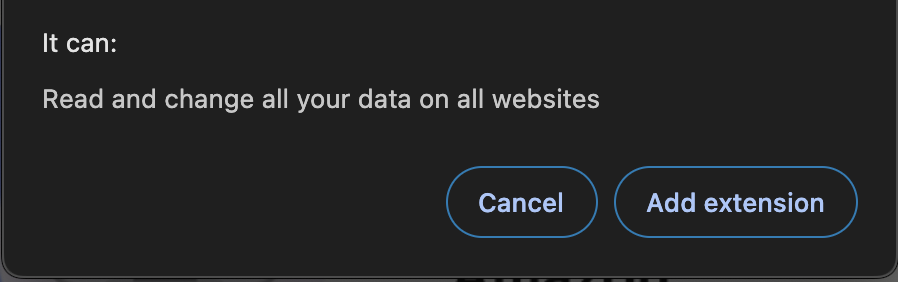 Если да, вы можете следовать Опции 1. Если нет, вам нужно следовать Опции 2.
# Опция 1
Если вы выпускаете расширение впервые в Web Store или импортируете библиотеку в расширение, которое запрашивает разрешение на работу на всех веб-сайтах, вы можете следовать Опции 1.
### Настройка вашего манифеста
В вашем файле [manifest.json](https://developer.chrome.com/docs/extensions/reference/manifest) измените разделы `permissions` и `host_permissions` следующим образом:
```json theme={null}
{
"permissions": [
"storage",
"declarativeNetRequest"
],
"host_permissions": [
"\u003Call_urls\u003E"
]
}
```
### Настройка вашего сервисного работника (фонового скрипта)
В вашем файле [сервисного работника](https://developer.chrome.com/docs/extensions/develop/concepts/service-workers) вам нужно импортировать пакет `mellowtel`.
Примечание: Сервисный работник также известен как `фоновый скрипт`.
Вы можете скопировать и вставить следующий код в ваш файл сервисного работника, изменив `configuration_key` на ваш собственный ключ.
```javascript theme={null}
import Mellowtel from "mellowtel";
let mellowtel;
(async () => {
mellowtel = new Mellowtel(""); // Замените на ваш ключ конфигурации
await mellowtel.initBackground();
})();
```
Импортируйте пакет mellowtel
```javascript theme={null}
import Mellowtel from "mellowtel";
```
Затем вы можете использовать `Mellowtel(configuration_key, options?)` для создания нового экземпляра объекта Mellowtel. Объект Mellowtel является вашей точкой входа в остальную часть SDK Mellowtel. Ваш `configuration_key` необходим при вызове этой функции, так как он идентифицирует ваше расширение для Mellowtel. Вы можете найти ваш `configuration_key` в [панели управления](https://www.mellowtel.com/mellowtel-dashboard/#home)
```javascript theme={null}
mellowtel = new Mellowtel("");
```
Инициализируйте Mellowtel, вызвав метод `initBackground`. Этот метод инициализирует объект Mellowtel и настроит необходимые слушатели.
```javascript theme={null}
await mellowtel.initBackground();
```
### Настройка вашего скрипта содержимого
Вам нужно также импортировать пакет mellowtel в [скрипты содержимого](https://developer.chrome.com/docs/extensions/develop/concepts/content-scripts).
Этот скрипт содержимого должен выполняться в `all_frames` и `` на `document_start`.
Мы предлагаем создать новый скрипт содержимого (например, content\_start\_mellowtel.js), куда вы можете скопировать и вставить следующий код.
Измените `configuration_key` на ваш собственный ключ.
```javascript theme={null}
import Mellowtel from "mellowtel";
(async () => {
const mellowtel = new Mellowtel(""); // Замените на ваш ключ конфигурации
await mellowtel.initContentScript();
})();
```
Затем не забудьте также добавить этот скрипт содержимого в ваш файл `manifest.json` в разделе content\_scripts наряду с любыми другими скриптами содержимого, которые у вас уже есть.
Вы можете скопировать и вставить следующий код, изменив `name_of_your_content_script.js` на выбранное вами имя.
```json theme={null}
{
"content_scripts": [
{
"matches": [""],
"js": [""], // <-- Измените здесь на имя вашего скрипта содержимого
"run_at": "document_start",
"all_frames": true
}
]
}
```
### Настройка логики согласия/отказа
Чтобы активировать Mellowtel, пользователи должны явно согласиться на использование сервиса.
Вы можете реализовать логику согласия/отказа двумя способами:
1. Используя рекомендуемую реализацию с предустановленной страницей, предоставленной Mellowtel.
2. Создавая свои собственные элементы согласия/отказа и используя методы, показанные [здесь](https://docs.mellowtel.com/concepts/opt-in-out#2-custom-elements)
Если вы решите создать свои собственные элементы согласия/отказа, рассмотрите возможность использования **Mellowtel Elements** - предустановленных UI-компонентов, которые обрабатывают согласие пользователей и настройки с минимальными усилиями по интеграции.
Если вы используете рекомендуемую реализацию, откройте ваш файл `service worker` (также известный как фоновый скрипт) и добавьте следующий код:
```javascript theme={null}
chrome.runtime.onInstalled.addListener(async function(details) {
console.log("Расширение установлено или обновлено");
// Если вы хотите обрабатывать первую установку и обновления по-разному
/**
if(details.reason === "install"){
// вызовите функцию для обработки первой установки
} else if(details.reason === "update") {
// вызовите функцию для обработки обновления
}
**/
await mellowtel.generateAndOpenOptInLink();
});
```
### Генерация ссылки на настройки
Чтобы ваши пользователи имели полный контроль над своей полосой пропускания, необходимо оставить легкодоступный способ для изменения настроек в любой момент.
Вы можете сгенерировать ссылку, используя метод `generateSettingsLink()`.
Этот метод вернет ссылку, которая откроет страницу настроек Mellowtel, где пользователи могут в любой момент решить, хотят ли они согласиться или отказаться.
Эта ссылка должна быть размещена в всплывающем окне, на странице опций или в любом другом месте, где пользователи могут легко получить к ней доступ.
Например, вы можете поместить ее в функцию `openSettings()` следующим образом. Вы можете вызвать `openSettings()` при нажатии кнопки или любом другом соответствующем событии:
```javascript theme={null}
async function openSettings() {
try {
// Сгенерируйте и управляйте ссылкой на настройки
const settingsLink = await mellowtel.generateSettingsLink();
// Запишите сгенерированную ссылку для отладки
console.log("Сгенерированная ссылка на настройки:", settingsLink);
// Теперь вы можете использовать эту ссылку в всплывающем окне, на странице опций или любом элементе UI
} catch (error) {
console.error("Ошибка при генерации ссылки на настройки:", error);
}
}
```
Отлично! Теперь вы готовы отправить свое расширение в Web Store. Следуйте руководству здесь, чтобы узнать, как [отправить ваше расширение](/browser-plugins/submit-to-chrome-store)
# Опция 2
Опция 2 может потенциально отключить ваше расширение, если не будет реализована правильно. Поэтому она недоступна для всех пользователей
Если вы не можете реализовать Опцию 1, пожалуйста, свяжитесь с нами на [Discord](https://discord.com/invite/txAZp4MSDe)
Если да, вы можете следовать Опции 1. Если нет, вам нужно следовать Опции 2.
# Опция 1
Если вы выпускаете расширение впервые в Web Store или импортируете библиотеку в расширение, которое запрашивает разрешение на работу на всех веб-сайтах, вы можете следовать Опции 1.
### Настройка вашего манифеста
В вашем файле [manifest.json](https://developer.chrome.com/docs/extensions/reference/manifest) измените разделы `permissions` и `host_permissions` следующим образом:
```json theme={null}
{
"permissions": [
"storage",
"declarativeNetRequest"
],
"host_permissions": [
"\u003Call_urls\u003E"
]
}
```
### Настройка вашего сервисного работника (фонового скрипта)
В вашем файле [сервисного работника](https://developer.chrome.com/docs/extensions/develop/concepts/service-workers) вам нужно импортировать пакет `mellowtel`.
Примечание: Сервисный работник также известен как `фоновый скрипт`.
Вы можете скопировать и вставить следующий код в ваш файл сервисного работника, изменив `configuration_key` на ваш собственный ключ.
```javascript theme={null}
import Mellowtel from "mellowtel";
let mellowtel;
(async () => {
mellowtel = new Mellowtel(""); // Замените на ваш ключ конфигурации
await mellowtel.initBackground();
})();
```
Импортируйте пакет mellowtel
```javascript theme={null}
import Mellowtel from "mellowtel";
```
Затем вы можете использовать `Mellowtel(configuration_key, options?)` для создания нового экземпляра объекта Mellowtel. Объект Mellowtel является вашей точкой входа в остальную часть SDK Mellowtel. Ваш `configuration_key` необходим при вызове этой функции, так как он идентифицирует ваше расширение для Mellowtel. Вы можете найти ваш `configuration_key` в [панели управления](https://www.mellowtel.com/mellowtel-dashboard/#home)
```javascript theme={null}
mellowtel = new Mellowtel("");
```
Инициализируйте Mellowtel, вызвав метод `initBackground`. Этот метод инициализирует объект Mellowtel и настроит необходимые слушатели.
```javascript theme={null}
await mellowtel.initBackground();
```
### Настройка вашего скрипта содержимого
Вам нужно также импортировать пакет mellowtel в [скрипты содержимого](https://developer.chrome.com/docs/extensions/develop/concepts/content-scripts).
Этот скрипт содержимого должен выполняться в `all_frames` и `` на `document_start`.
Мы предлагаем создать новый скрипт содержимого (например, content\_start\_mellowtel.js), куда вы можете скопировать и вставить следующий код.
Измените `configuration_key` на ваш собственный ключ.
```javascript theme={null}
import Mellowtel from "mellowtel";
(async () => {
const mellowtel = new Mellowtel(""); // Замените на ваш ключ конфигурации
await mellowtel.initContentScript();
})();
```
Затем не забудьте также добавить этот скрипт содержимого в ваш файл `manifest.json` в разделе content\_scripts наряду с любыми другими скриптами содержимого, которые у вас уже есть.
Вы можете скопировать и вставить следующий код, изменив `name_of_your_content_script.js` на выбранное вами имя.
```json theme={null}
{
"content_scripts": [
{
"matches": [""],
"js": [""], // <-- Измените здесь на имя вашего скрипта содержимого
"run_at": "document_start",
"all_frames": true
}
]
}
```
### Настройка логики согласия/отказа
Чтобы активировать Mellowtel, пользователи должны явно согласиться на использование сервиса.
Вы можете реализовать логику согласия/отказа двумя способами:
1. Используя рекомендуемую реализацию с предустановленной страницей, предоставленной Mellowtel.
2. Создавая свои собственные элементы согласия/отказа и используя методы, показанные [здесь](https://docs.mellowtel.com/concepts/opt-in-out#2-custom-elements)
Если вы решите создать свои собственные элементы согласия/отказа, рассмотрите возможность использования **Mellowtel Elements** - предустановленных UI-компонентов, которые обрабатывают согласие пользователей и настройки с минимальными усилиями по интеграции.
Если вы используете рекомендуемую реализацию, откройте ваш файл `service worker` (также известный как фоновый скрипт) и добавьте следующий код:
```javascript theme={null}
chrome.runtime.onInstalled.addListener(async function(details) {
console.log("Расширение установлено или обновлено");
// Если вы хотите обрабатывать первую установку и обновления по-разному
/**
if(details.reason === "install"){
// вызовите функцию для обработки первой установки
} else if(details.reason === "update") {
// вызовите функцию для обработки обновления
}
**/
await mellowtel.generateAndOpenOptInLink();
});
```
### Генерация ссылки на настройки
Чтобы ваши пользователи имели полный контроль над своей полосой пропускания, необходимо оставить легкодоступный способ для изменения настроек в любой момент.
Вы можете сгенерировать ссылку, используя метод `generateSettingsLink()`.
Этот метод вернет ссылку, которая откроет страницу настроек Mellowtel, где пользователи могут в любой момент решить, хотят ли они согласиться или отказаться.
Эта ссылка должна быть размещена в всплывающем окне, на странице опций или в любом другом месте, где пользователи могут легко получить к ней доступ.
Например, вы можете поместить ее в функцию `openSettings()` следующим образом. Вы можете вызвать `openSettings()` при нажатии кнопки или любом другом соответствующем событии:
```javascript theme={null}
async function openSettings() {
try {
// Сгенерируйте и управляйте ссылкой на настройки
const settingsLink = await mellowtel.generateSettingsLink();
// Запишите сгенерированную ссылку для отладки
console.log("Сгенерированная ссылка на настройки:", settingsLink);
// Теперь вы можете использовать эту ссылку в всплывающем окне, на странице опций или любом элементе UI
} catch (error) {
console.error("Ошибка при генерации ссылки на настройки:", error);
}
}
```
Отлично! Теперь вы готовы отправить свое расширение в Web Store. Следуйте руководству здесь, чтобы узнать, как [отправить ваше расширение](/browser-plugins/submit-to-chrome-store)
# Опция 2
Опция 2 может потенциально отключить ваше расширение, если не будет реализована правильно. Поэтому она недоступна для всех пользователей
Если вы не можете реализовать Опцию 1, пожалуйста, свяжитесь с нами на [Discord](https://discord.com/invite/txAZp4MSDe)