

Conformité avec les politiques des navigateurs
Mellowtel est conforme aux politiques des navigateurs si l’intégration respecte les choix et paramètres des utilisateurs. Les plugins officiels Mellowtel sont disponibles sur Chrome et Edge. Bientôt, nous les soumettrons également à d’autres navigateurs majeurs. Chrome : https://chromewebstore.google.com/detail/support-with-mellowtel/jngbedjpioeongcicaomeideeompcbcc Edge : https://microsoftedge.microsoft.com/addons/detail/support-with-mellowtel/chpomjnojnimgcaomhmcmfgjinfoekhi Sur Chrome, certains développeurs peuvent rencontrer des problèmes lors de la révision avec la politique de l’objectif unique, qui stipule qu’un plugin ne peut avoir qu’une seule fonctionnalité clairement énoncée (mais est souvent interprétée de manière incohérente à travers les extensions multi-fonctionnalités). Dans ces cas, nous recommandons aux développeurs de partager leur lien personnel et de demander aux utilisateurs d’installer le plugin officiel Mellowtel Chrome qui a pour seul but de permettre aux développeurs de gagner grâce aux utilisateurs qui souhaitent les soutenir en partageant leurs ressources inutilisées. Les développeurs peuvent créer leur lien depuis le tableau de bord Mellowtel et rediriger les utilisateurs vers le plugin officiel Mellowtel Chrome. Si, au contraire, tu as un plugin sur Chrome qui opère dans le domaine du partage de bande passante AI et que c’est le seul but du plugin, tu peux intégrer Mellowtel directement dans ton plugin. En revanche, Edge, Firefox ou Safari n’ont pas cette politique, donc les développeurs peuvent également intégrer la bibliothèque directement dans leurs produits et s’assurer de demander à leurs utilisateurs s’ils souhaitent les soutenir ou non et leur laisser toujours un moyen facile de modifier leurs paramètres à tout moment depuis le plugin lui-même.Navigateurs recommandés
Pour le moment, nous recommandons d’intégrer Mellowtel dans les plugins Edge car nous travaillons encore à l’optimisation des versions Firefox et Safari de la bibliothèque.Exigences
Avant de commencer, assure-toi que :- Ton plugin utilise Manifest V3.
- Ton code est organisé de manière compilée, en utilisant Webpack, Rollup ou d’autres bundlers. Si tu n’as pas de bundler configuré, suis d’abord le guide ici
Installer le package npm
Pour installer le package npm, tu peux exécuter la commande suivante dans ton terminal :Yarn
Yarn
Si tu utilises yarn comme gestionnaire de packages, tu peux exécuter la commande suivante :
Décider de l’implémentation
Il y a deux façons d’implémenter la bibliothèque dans ton extension. Si tu vas publier l’extension pour la première fois sur le Web Store, suis l’Option 1. Si tu as déjà publié l’extension sur le Web Store, lis “Comment décider ?”Comment décider ?
Lorsque tu installes ton extension depuis le Web Store, une fenêtre d’alerte apparaît-elle demandant la permission de “Lire et modifier toutes tes données sur tous les sites web” ? Cela ressemble à ceci :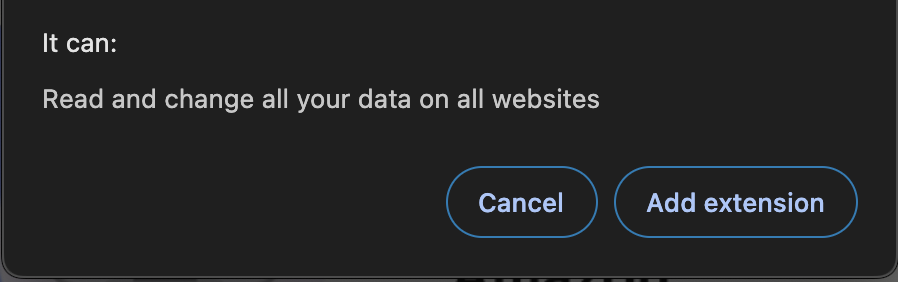
Fenêtre d'alerte demandant la permission de lire et modifier toutes tes données sur tous les sites web
Option 1
Si tu publies l’extension pour la première fois sur le Web Store ou si tu importes la bibliothèque dans une extension qui demande la permission d’opérer sur tous les sites web, tu peux suivre l’Option 1.Configurer ton manifeste
Dans ton fichier manifest.json, modifie les sectionspermissions et host_permissions comme ceci :
Configurer ton service worker (script d’arrière-plan)
Dans ton fichier service worker, tu dois importer le packagemellowtel.
Remarque : Le service worker est également connu sous le nom de script d'arrière-plan.
Tu peux copier et coller le code suivant dans ton fichier service worker en changeant la configuration_key par ta propre clé.
Décomposition du code du service worker
Décomposition du code du service worker
Importer le package mellowtelTu peux ensuite utiliser Initialise Mellowtel en appelant la méthode
Mellowtel(configuration_key, options?) pour créer une nouvelle instance de l’objet Mellowtel. L’objet Mellowtel est ton point d’entrée vers le reste du SDK de Mellowtel. Ta configuration_key est requise lors de l’appel de cette fonction, car elle identifie ton extension auprès de Mellowtel. Tu peux trouver ta configuration_key dans le tableau de bordinitBackground. Cette méthode initialisera l’objet Mellowtel et configurera les écouteurs nécessaires.Configurer ton script de contenu
Tu dois également importer le package mellowtel dans les scripts de contenu. Ce script de contenu doit s’exécuter dansall_frames et <all_urls> au document_start.
Nous suggérons de créer un nouveau script de contenu (par exemple, content_start_mellowtel.js) où tu peux copier et coller le code suivant.
Change la configuration_key par ta propre clé.
manifest.json dans la section content_scripts aux côtés de tout autre script de contenu que tu as déjà.
Tu peux copier et coller le code suivant en changeant name_of_your_content_script.js par le nom que tu as choisi.
Configurer la logique d’adhésion/désadhésion
Pour activer Mellowtel, les utilisateurs doivent explicitement adhérer au service. Tu peux implémenter la logique d’adhésion/désadhésion de deux manières :- En utilisant l’implémentation recommandée avec la page pré-construite fournie par Mellowtel.
- En créant tes propres éléments d’adhésion/désadhésion personnalisés et en utilisant les méthodes montrées ici
Si tu choisis de créer tes propres éléments d’adhésion/désadhésion, envisage d’utiliser Mellowtel Elements - des composants d’interface utilisateur pré-construits qui gèrent le consentement et les paramètres des utilisateurs avec un effort d’intégration minimal.
service worker (également connu sous le nom de script d’arrière-plan) et ajoute le code suivant :
Générer un lien de paramètres
Pour permettre à tes utilisateurs d’avoir un contrôle complet sur leur bande passante, il est nécessaire que tu laisses un moyen facilement accessible pour qu’ils puissent modifier leurs paramètres à tout moment. Tu peux générer un lien en utilisant la méthodegenerateSettingsLink().
Cette méthode retournera un lien qui ouvrira la page des paramètres Mellowtel où les utilisateurs peuvent décider à tout moment s’ils veulent adhérer ou se désinscrire.
Ce lien devrait être placé dans le popup, la page d’options ou tout autre endroit où les utilisateurs peuvent y accéder facilement.
Par exemple, tu peux le mettre dans une fonction openSettings() comme ceci. Tu peux appeler openSettings() lors d’un clic sur un bouton ou tout autre événement pertinent :