

拡張機能の準備
- 開発とテスト: Microsoft Edge でテストされた動作するプロトタイプがあることを確認してください。
-
ZIP ファイルの作成: 拡張機能のファイルを ZIP アーカイブにパッケージ化します。含めるもの:
- 拡張機能のマニフェスト
- 必要なすべての画像とファイル
-
マニフェストのレビュー: マニフェスト内の次のフィールドが正確であることを確認してください:
NameDescription
Microsoft Edge アドオンへの提出
- 開発者アカウントの作成:
-
新しい提出を開始:
- 開発者ダッシュボードに移動し、「新しい拡張機能を作成」を選択します。
-
パッケージのアップロード:
- パッケージページで、拡張機能の ZIP ファイルをアップロードします。
- 検証を待ち、必要に応じて問題を解決します。
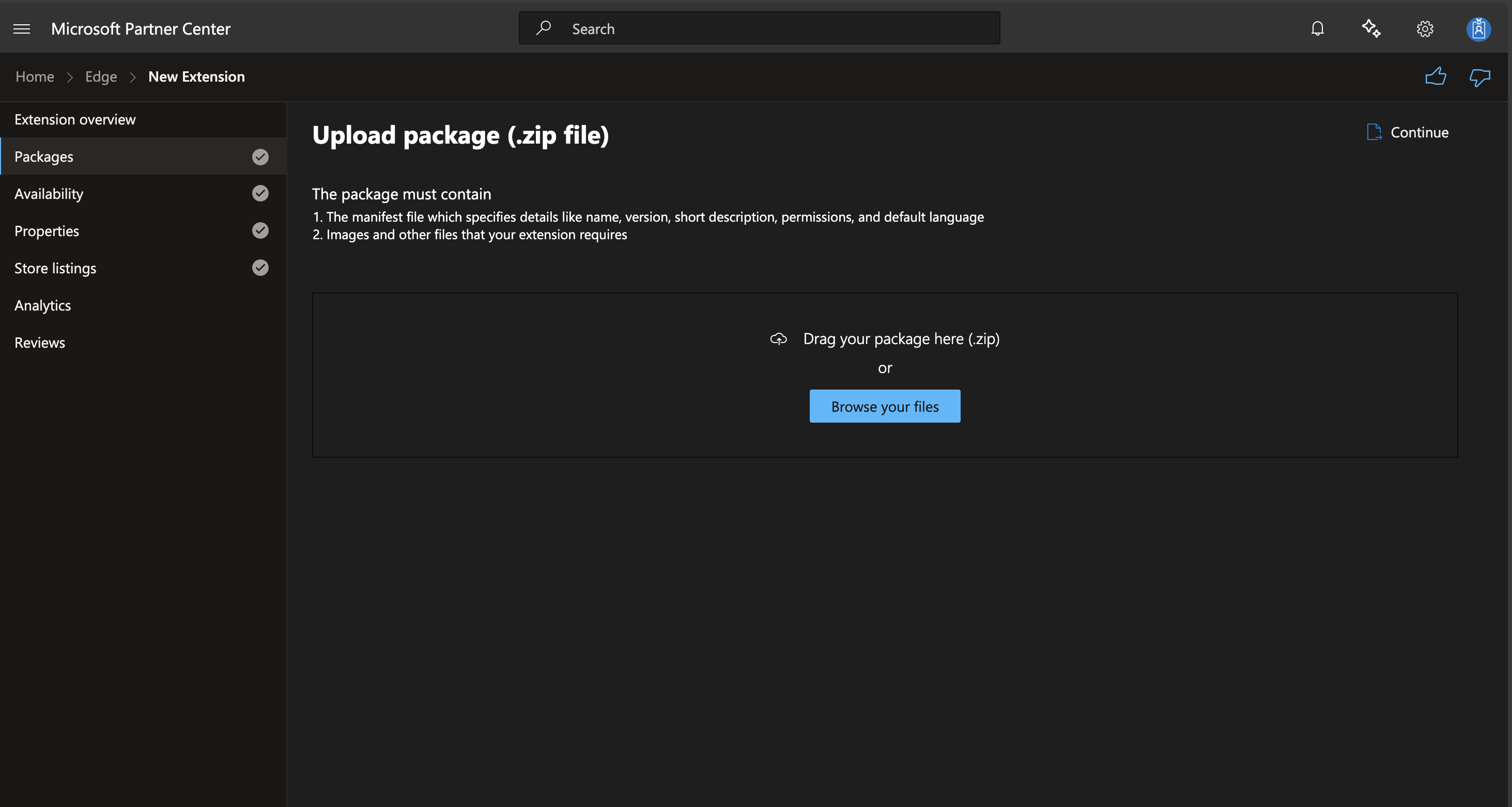
- 名前、バージョン、短い説明、権限、デフォルトの言語などの詳細を含むマニフェストファイル。
- 拡張機能に必要な画像やその他のファイル。
-
可用性の詳細を提供:
- 可視性(公開または非公開)を設定します。
- 配布する市場を選択します。
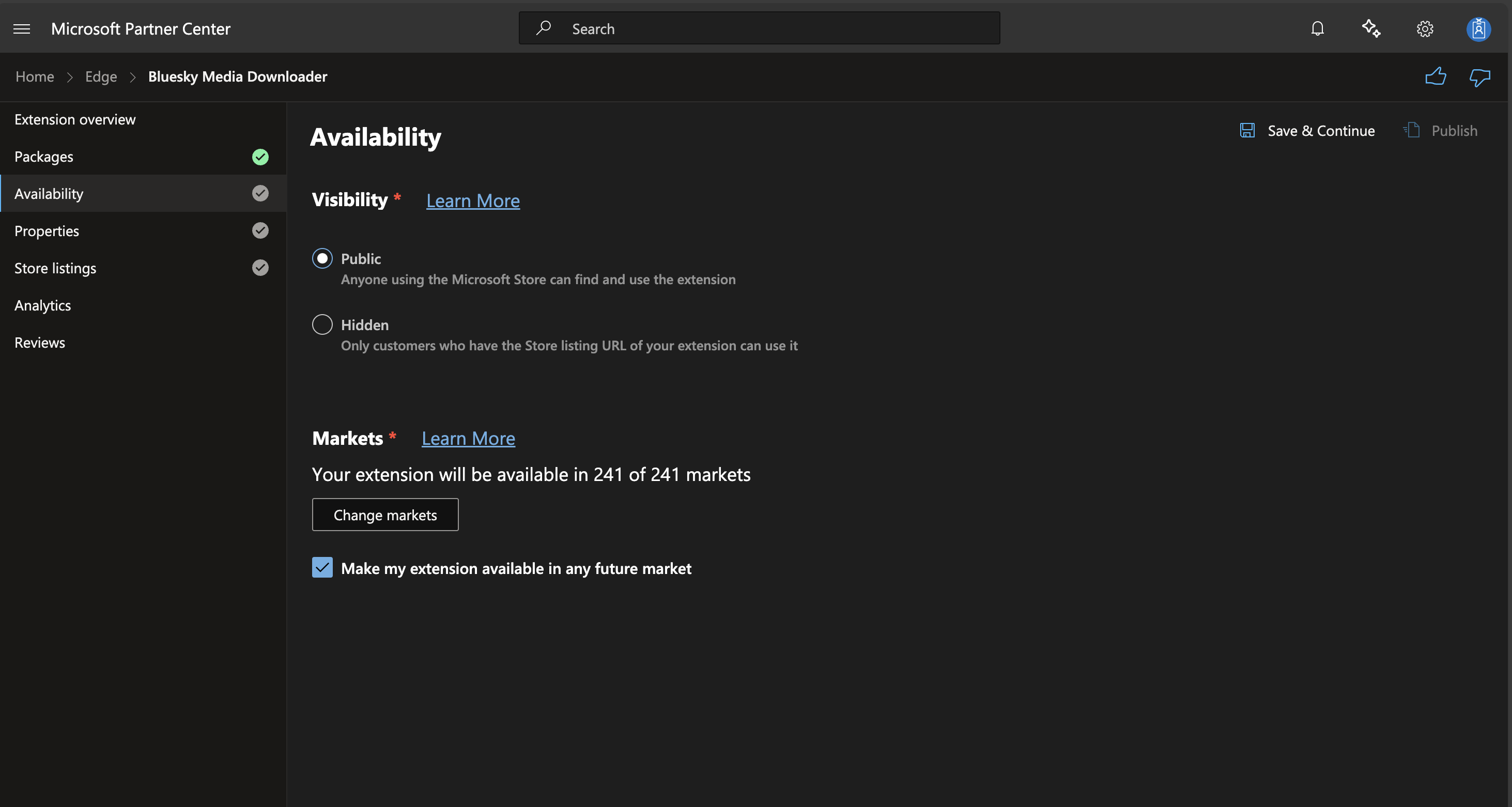
- 公開(誰でも拡張機能を見つけて使用できる)または非公開(ストアリストの URL を持つ人のみが使用できる)を選択します。
- 拡張機能が利用可能になる市場を選択します。デフォルトでは、現在および将来のすべての市場に設定されています。
-
拡張機能のプロパティを設定:
- カテゴリを選択します。
- プライバシーポリシーの要件を指定します。
- ウェブサイトの URL とサポート連絡先の詳細を追加します。
- 成人向けコンテンツがあるかどうかを示します。
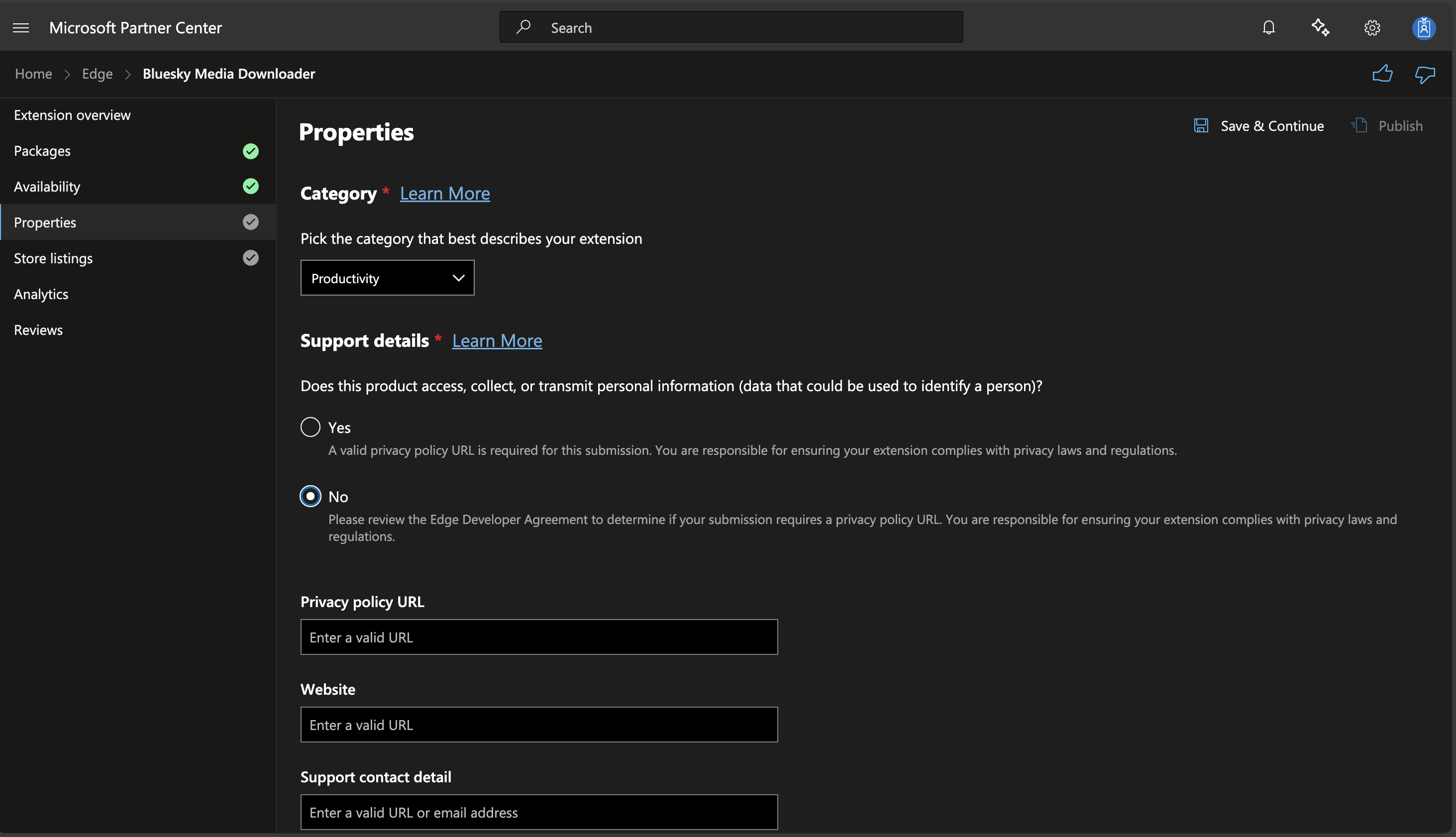
- 拡張機能を最もよく説明するカテゴリを選択します。
- 拡張機能が個人情報にアクセス、収集、または送信するかどうかを示します。
- 必要に応じてプライバシーポリシーの URL を提供します。
- ウェブサイトの URL とサポート連絡先の詳細を追加します。
-
ストアリストの詳細を追加:
- 説明を提供します(最大 10,000 文字)。
- 拡張機能ストアのロゴをアップロードします(推奨サイズは 300x300 ピクセル)。
- オプションのプロモーションタイルやスクリーンショットを追加します。
- 検索用語を含めて発見性を向上させます。
-
提出を完了:
- 認証のためのノートを追加します。
- 「公開」をクリックして拡張機能を提出します。
提出後
- Microsoft は拡張機能をレビューします。これは最大 7 営業日かかることがあります。
- レビューが完了すると通知されます。
- 問題が見つかった場合は、それを解決して再提出してください。
成功する提出のためのヒント
- Microsoft Edge アドオンの開発者ポリシーに従ってください。
- 明確で簡潔な説明と高品質の画像を提供してください。
- ユーザーデータを収集する場合、プライバシーポリシーが包括的であることを確認してください。
- レビュー担当者のコメントや質問には迅速に対応してください。