

Naleving van Browserbeleid
Mellowtel voldoet aan browserbeleid als de integratie de keuzes en instellingen van gebruikers respecteert. De officiële Mellowtel-plugins zijn beschikbaar op Chrome en Edge. Binnenkort zullen we ze ook indienen bij andere grote browsers. Chrome: https://chromewebstore.google.com/detail/support-with-mellowtel/jngbedjpioeongcicaomeideeompcbcc Edge: https://microsoftedge.microsoft.com/addons/detail/support-with-mellowtel/chpomjnojnimgcaomhmcmfgjinfoekhi Op Chrome kunnen sommige ontwikkelaars problemen ondervinden tijdens de beoordeling met het enkelvoudig doelbeleid, dat stelt dat een plugin slechts één duidelijk vermelde functionaliteit mag hebben (maar vaak inconsistent wordt geïnterpreteerd in extensies met meerdere functies). In die gevallen raden we ontwikkelaars aan hun persoonlijke link te delen en gebruikers te vragen de officiële Mellowtel Chrome-plugin te installeren die als enkel doel heeft ontwikkelaars te laten verdienen dankzij gebruikers die hen willen ondersteunen door hun ongebruikte bronnen te delen. Ontwikkelaars kunnen hun link maken vanuit het Mellowtel-dashboard en gebruikers doorverwijzen naar de officiële Mellowtel Chrome-plugin. Als je daarentegen een plugin op Chrome hebt die opereert in de AI-bandbreedte-deelruimte en dat het enige doel van de plugin is, kun je Mellowtel direct in je plugin integreren. Edge, Firefox of Safari hebben dit beleid echter niet, dus ontwikkelaars kunnen de bibliotheek ook direct in hun producten integreren en ervoor zorgen dat ze hun gebruikers vragen of ze hen willen ondersteunen of niet en hen altijd een gemakkelijke manier bieden om hun instellingen op elk moment vanuit de plugin zelf te wijzigen.Aanbevolen Browsers
Op dit moment raden we aan om Mellowtel in Edge-plugins te integreren, aangezien we nog bezig zijn met het optimaliseren van de Firefox- en Safari-versies van de bibliotheek.Vereisten
Voordat je begint, zorg ervoor dat:- Je plugin gebruikmaakt van Manifest V3.
- Je code op een gecompileerde manier is georganiseerd, door gebruik te maken van Webpack, Rollup of andere bundlers. Als je geen bundler hebt ingesteld, volg dan eerst de gids hier
Installeer npm-pakket
Om het npm-pakket te installeren, kun je de volgende opdracht in je terminal uitvoeren:Yarn
Yarn
Als je yarn als je pakketbeheerder gebruikt, kun je de volgende opdracht uitvoeren:
Beslis implementatie
Er zijn twee manieren waarop je de bibliotheek in je extensie kunt implementeren. Als je de extensie voor de eerste keer op de Web Store gaat uitbrengen, volg dan Optie 1. Als je de extensie al op de Web Store hebt gepubliceerd, lees dan “Hoe beslissen?”Hoe beslissen?
Wanneer je je extensie vanuit de Web Store installeert, verschijnt er dan een waarschuwingsvenster dat om toestemming vraagt om “Al je gegevens op alle websites te lezen en te wijzigen”? Het ziet er zo uit: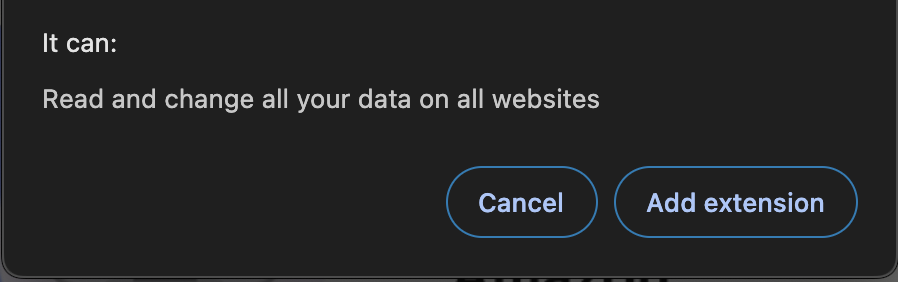
Waarschuwingsvenster dat om toestemming vraagt om Al je gegevens op alle websites te lezen en te wijzigen
Optie 1
Als je de extensie voor de eerste keer op de Web Store uitbrengt of de bibliotheek importeert in een extensie die om toestemming vraagt om op alle websites te opereren, kun je Optie 1 volgen.Stel je manifest in
In je manifest.json bestand wijzig je depermissions en host_permissions secties als volgt:
Stel je service worker (achtergrondscript) in
In je service worker bestand moet je hetmellowtel pakket importeren.
Opmerking: De service worker staat ook bekend als achtergrondscript.
Je kunt de volgende code kopiëren en plakken in je service worker bestand door de configuration_key te vervangen door je eigen sleutel.
Service worker code uitleg
Service worker code uitleg
Importeer het mellowtel pakketJe kunt dan Initialiseer Mellowtel door de
Mellowtel(configuration_key, options?) gebruiken om een nieuwe instantie van het Mellowtel-object te maken. Het Mellowtel-object is je toegangspunt tot de rest van Mellowtel’s SDK. Je configuration_key is vereist bij het aanroepen van deze functie, omdat het je extensie identificeert bij Mellowtel. Je kunt je configuration_key vinden in het dashboardinitBackground methode aan te roepen. Deze methode initialiseert het Mellowtel-object en stelt de benodigde luisteraars in.Stel je content script in
Je moet het mellowtel pakket ook importeren in content scripts. Dit content script moet worden uitgevoerd inall_frames en <all_urls> bij document_start.
We raden aan om een nieuw content script te maken (bijv. content_start_mellowtel.js) waarin je de volgende code kunt kopiëren en plakken.
Verander de configuration_key met je eigen sleutel.
manifest.json bestand in de content_scripts sectie naast elk ander content script dat je al hebt.
Je kunt de volgende code kopiëren en plakken door de name_of_your_content_script.js te veranderen met de naam die je hebt gekozen.
Stel opt-in/opt-out logica in
Om Mellowtel te activeren, moeten gebruikers expliciet instemmen met de service. Je kunt de opt-in/opt-out logica op twee manieren implementeren:- Gebruik de aanbevolen implementatie met de vooraf gebouwde pagina die door Mellowtel wordt geleverd.
- Creëer je eigen aangepaste opt-in/opt-out elementen en gebruik de methoden die hier worden getoond.
Als je ervoor kiest om je eigen opt-in/opt-out elementen te maken, overweeg dan om Mellowtel Elements te gebruiken - vooraf gebouwde UI-componenten die gebruikersinstemming en instellingen afhandelen met minimale integratie-inspanning.
service worker bestand (ook bekend als achtergrondscript) en voeg de volgende code toe:
Genereer instellingen link
Om je gebruikers volledige controle over hun bandbreedte te geven, is het vereist dat je een gemakkelijk toegankelijke manier biedt voor hen om hun instellingen op elk moment te wijzigen. Je kunt een link genereren door de methodegenerateSettingsLink() te gebruiken.
Deze methode retourneert een link die de Mellowtel-instellingenpagina opent waar gebruikers op elk moment kunnen beslissen of ze willen deelnemen of niet.
Deze link moet worden geplaatst in de popup, optiespagina of elke andere plaats waar gebruikers er gemakkelijk toegang toe hebben.
Bijvoorbeeld, je kunt het in een openSettings() functie plaatsen zoals deze. Je kunt openSettings() aanroepen bij een knopklik of een ander relevant evenement: