

Відповідність політикам браузера
Mellowtel відповідає політикам браузера, якщо інтеграція поважає вибір і налаштування користувачів. Офіційні плагіни Mellowtel доступні в Chrome і Edge. Незабаром ми подамо їх також в інші основні браузери. Chrome: https://chromewebstore.google.com/detail/support-with-mellowtel/jngbedjpioeongcicaomeideeompcbcc Edge: https://microsoftedge.microsoft.com/addons/detail/support-with-mellowtel/chpomjnojnimgcaomhmcmfgjinfoekhi У Chrome деякі розробники можуть зіткнутися з проблемами під час перевірки з політикою єдиної мети, яка стверджує, що плагін може мати лише одну чітко визначену функціональність (але часто інтерпретується непослідовно в багатофункціональних розширеннях). У таких випадках ми рекомендуємо розробникам поділитися своїм особистим посиланням і попросити користувачів встановити офіційний плагін Mellowtel для Chrome, який має єдину мету дозволити розробникам заробляти завдяки користувачам, які хочуть підтримати їх, ділячись своїми невикористаними ресурсами. Розробники можуть створити своє посилання з панелі керування Mellowtel і перенаправити користувачів на офіційний плагін Mellowtel для Chrome. Якщо ж у вас є плагін для Chrome, який працює в просторі обміну пропускною здатністю AI і це єдина мета плагіна, ви можете інтегрувати Mellowtel безпосередньо у ваш плагін. Натомість Edge, Firefox або Safari не мають цієї політики, тому розробники також можуть інтегрувати бібліотеку безпосередньо у свої продукти і переконатися, що вони запитують своїх користувачів, чи хочуть вони їх підтримати чи ні, і завжди залишають їм легкий спосіб змінити свої налаштування в будь-який час з самого плагіна.Рекомендовані браузери
На даний момент ми рекомендуємо інтегрувати Mellowtel у плагіни для Edge, оскільки ми все ще працюємо над оптимізацією версій бібліотеки для Firefox і Safari.Вимоги
Перед початком переконайтеся, що:- Ваш плагін використовує Manifest V3.
- Ваш код організований у скомпільований спосіб, використовуючи Webpack, Rollup або інші збирачі. Якщо у вас немає налаштованого збирача, спочатку дотримуйтесь інструкцій тут
Встановлення пакету npm
Щоб встановити пакет npm, ви можете виконати наступну команду у вашому терміналі:Yarn
Yarn
Якщо ви використовуєте yarn як менеджер пакетів, ви можете виконати наступну команду:
Вибір реалізації
Є два способи, як ви можете реалізувати бібліотеку у вашому розширенні. Якщо ви збираєтеся вперше випустити розширення у Веб-магазині, дотримуйтесь Опції 1. Якщо у вас вже є розширення, опубліковане у Веб-магазині, прочитайте “Як вирішити?”Як вирішити?
Коли ви встановлюєте своє розширення з Веб-магазину, чи з’являється вікно попередження з проханням дозволити “Читати і змінювати всі ваші дані на всіх веб-сайтах”? Це виглядає так: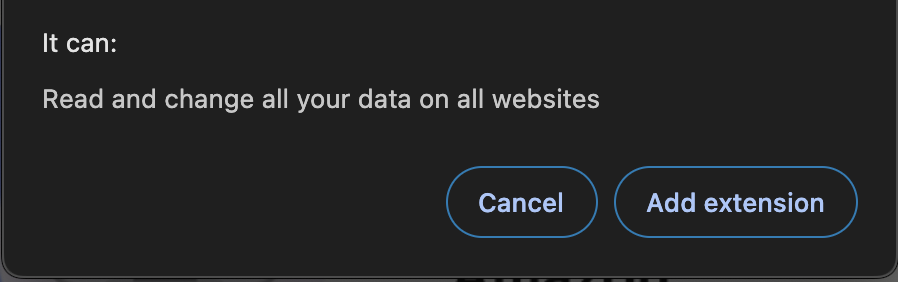
Вікно попередження з проханням дозволити читати і змінювати всі ваші дані на всіх веб-сайтах
Опція 1
Якщо ви вперше випускаєте розширення у Веб-магазині або імпортуєте бібліотеку в розширення, яке запитує дозвіл на роботу на всіх веб-сайтах, ви можете дотримуватися Опції 1.Налаштуйте ваш маніфест
У вашому файлі manifest.json змініть секціїpermissions і host_permissions таким чином:
Налаштуйте вашого службового працівника (фоновий скрипт)
У вашому файлі службового працівника вам потрібно імпортувати пакетmellowtel.
Примітка: Службовий працівник також відомий як фоновий скрипт.
Ви можете скопіювати та вставити наступний код у файл службового працівника, змінивши configuration_key на ваш власний ключ.
Розбір коду службового працівника
Розбір коду службового працівника
Імпортуйте пакет mellowtelПотім ви можете використовувати Ініціалізуйте Mellowtel, викликавши метод
Mellowtel(configuration_key, options?) для створення нового екземпляра об’єкта Mellowtel. Об’єкт Mellowtel є вашим точкою входу до решти SDK Mellowtel. Ваш configuration_key є обов’язковим при виклику цієї функції, оскільки він ідентифікує ваше розширення для Mellowtel. Ви можете знайти свій configuration_key на панелі керуванняinitBackground. Цей метод ініціалізує об’єкт Mellowtel і налаштує необхідні слухачі.Налаштуйте ваш скрипт вмісту
Вам потрібно імпортувати пакет mellowtel також у скрипти вмісту. Цей скрипт вмісту повинен виконуватися уall_frames і <all_urls> на document_start.
Ми пропонуємо створити новий скрипт вмісту (наприклад, content_start_mellowtel.js), де ви можете скопіювати та вставити наступний код.
Змініть configuration_key на ваш власний ключ.
manifest.json у секцію content_scripts разом з будь-яким іншим скриптом вмісту, який у вас вже є.
Ви можете скопіювати та вставити наступний код, змінивши name_of_your_content_script.js на вибрану вами назву.
Налаштуйте логіку підключення/відключення
Щоб активувати Mellowtel, користувачі повинні явно підключитися до сервісу. Ви можете реалізувати логіку підключення/відключення двома способами:- Використовуючи рекомендовану реалізацію з попередньо створеною сторінкою, наданою Mellowtel.
- Створюючи власні елементи підключення/відключення і використовуючи методи, показані тут
Якщо ви вирішите створити власні елементи підключення/відключення, розгляньте можливість використання Mellowtel Elements - попередньо створених компонентів інтерфейсу користувача, які обробляють згоду користувача та налаштування з мінімальними зусиллями інтеграції.
службового працівника (також відомий як фоновий скрипт) і додайте наступний код:
Генерація посилання на налаштування
Щоб дати вашим користувачам повний контроль над їхньою пропускною здатністю, необхідно залишити легкодоступний спосіб для них змінити свої налаштування в будь-який момент. Ви можете згенерувати посилання, використовуючи методgenerateSettingsLink().
Цей метод поверне посилання, яке відкриє сторінку налаштувань Mellowtel, де користувачі можуть у будь-який момент вирішити, чи хочуть вони підключитися чи відключитися.
Це посилання слід розмістити в спливаючому вікні, на сторінці параметрів або в будь-якому іншому місці, де користувачі можуть легко отримати до нього доступ.
Наприклад, ви можете помістити його у функцію openSettings() таким чином. Ви можете викликати openSettings() при натисканні кнопки або будь-якій іншій відповідній події: